Hệ thống quản lý lực lượng bảo vệ an ninh trật tự
Tài liệu hướng dẫn sử dụng cho toàn bộ hệ thống: phần mềm trên máy tính và hai ứng dụng điện thoại. Mỗi chức năng đều có clip hướng dẫn kèm giọng đọc tiếng Việt, phụ đề và các bước bằng chữ.
Phiên bản 1.0.0.0 · 26 clip hướng dẫnGiới thiệu
Hệ thống giúp xã, phường quản lý lực lượng dân quân tự vệ và lực lượng tham gia bảo vệ an ninh trật tự ở cơ sở: hồ sơ, nghĩa vụ, lịch trực, nhiệm vụ, chấm công, nghỉ phép, huấn luyện, trang bị, khen thưởng, kỷ luật, phụ cấp và báo cáo. Hệ thống gồm ba phần:
- Trang web dùng trên máy tính, dành cho cán bộ điều hành và quản trị viên. Phần lớn tài liệu này nói về trang web.
- MilitianApp, ứng dụng trên điện thoại cho thành viên dân quân tự vệ.
- PoliceApp, ứng dụng trên điện thoại cho công an và chỉ huy.
Ai dùng hệ thống
Mỗi người có một vai trò, và thực đơn chỉ hiện những chức năng mà vai trò đó được phép dùng. Bảng dưới đây là các vai trò mẫu có sẵn của hệ thống; quản trị viên có thể nhân bản và chỉnh quyền ở màn Vai trò và quyền (clip 12), và giới hạn mỗi người theo đơn vị của họ.
| Vai trò | Số quyền | Các nhóm chức năng có quyền (xem hoặc thao tác) |
|---|---|---|
| Quản trị hệ thống | 297 quyền | Phụ cấp, Phê duyệt, Vũ khí, trang bị, Phân công, Chấm công, Nhật ký hoạt động, Danh mục, Tin nhắn, Trường tùy chỉnh, Kỷ luật, Văn bản, Lịch trực, điều phối, Tạm hoãn, miễn, GPS, Đánh giá KPI, Nghỉ phép, Tham số pháp lý, Thông báo, Tổ chức, Nhân sự, nghĩa vụ, Hồ sơ công an, Đăng ký, tuyển chọn, Báo cáo, Khen thưởng, Theo dõi an toàn, Lực lượng bảo vệ ANTT ở cơ sở, SOS, Cài đặt hệ thống, Nhiệm vụ, Huấn luyện, Báo cáo công việc |
| Chỉ huy trưởng Ban CHQS xã | 128 quyền | Phụ cấp, Phê duyệt, Vũ khí, trang bị, Chấm công, Kỷ luật, Lịch trực, điều phối, Đánh giá KPI, Nghỉ phép, Tham số pháp lý, Tổ chức, Nhân sự, nghĩa vụ, Khen thưởng, Theo dõi an toàn, Lực lượng bảo vệ ANTT ở cơ sở, Nhiệm vụ, Huấn luyện |
| Công an phường | 119 quyền | Phê duyệt, Vũ khí, trang bị, Phân công, Chấm công, Nhật ký hoạt động, Tin nhắn, Kỷ luật, Văn bản, Lịch trực, điều phối, Tạm hoãn, miễn, GPS, Đánh giá KPI, Nghỉ phép, Thông báo, Tổ chức, Nhân sự, nghĩa vụ, Hồ sơ công an, Đăng ký, tuyển chọn, Báo cáo, Khen thưởng, Lực lượng bảo vệ ANTT ở cơ sở, SOS, Nhiệm vụ, Huấn luyện, Báo cáo công việc |
| Nhân viên văn phòng | 110 quyền | Phụ cấp, Phê duyệt, Vũ khí, trang bị, Chấm công, Tin nhắn, Kỷ luật, Văn bản, Lịch trực, điều phối, Tạm hoãn, miễn, Đánh giá KPI, Nghỉ phép, Thông báo, Tổ chức, Nhân sự, nghĩa vụ, Đăng ký, tuyển chọn, Báo cáo, Khen thưởng, Theo dõi an toàn, Lực lượng bảo vệ ANTT ở cơ sở, SOS, Nhiệm vụ, Huấn luyện, Báo cáo công việc |
| Công an khu vực | 107 quyền | Phê duyệt, Vũ khí, trang bị, Phân công, Chấm công, Nhật ký hoạt động, Tin nhắn, Kỷ luật, Văn bản, Lịch trực, điều phối, Tạm hoãn, miễn, GPS, Đánh giá KPI, Nghỉ phép, Thông báo, Tổ chức, Nhân sự, nghĩa vụ, Hồ sơ công an, Báo cáo, Khen thưởng, Lực lượng bảo vệ ANTT ở cơ sở, SOS, Nhiệm vụ, Huấn luyện, Báo cáo công việc |
| Cán bộ Ban CHQS xã | 95 quyền | Phụ cấp, Phê duyệt, Vũ khí, trang bị, Chấm công, Kỷ luật, Lịch trực, điều phối, Đánh giá KPI, Nghỉ phép, Tham số pháp lý, Tổ chức, Nhân sự, nghĩa vụ, Khen thưởng, Theo dõi an toàn, Nhiệm vụ, Huấn luyện |
| Dân quân tự vệ | 72 quyền | Phụ cấp, Phê duyệt, Vũ khí, trang bị, Chấm công, Tin nhắn, Kỷ luật, Lịch trực, điều phối, GPS, Đánh giá KPI, Thông báo, Nhân sự, nghĩa vụ, Báo cáo, Khen thưởng, Theo dõi an toàn, SOS, Nhiệm vụ, Huấn luyện, Báo cáo công việc |
| Thành viên DQTV | 72 quyền | Phụ cấp, Phê duyệt, Vũ khí, trang bị, Chấm công, Tin nhắn, Kỷ luật, Lịch trực, điều phối, GPS, Đánh giá KPI, Thông báo, Nhân sự, nghĩa vụ, Báo cáo, Khen thưởng, Theo dõi an toàn, SOS, Nhiệm vụ, Huấn luyện, Báo cáo công việc |
| Lãnh đạo UBND | 68 quyền | Phụ cấp, Phê duyệt, Chấm công, Kỷ luật, Lịch trực, điều phối, Tạm hoãn, miễn, Đánh giá KPI, Nghỉ phép, Tham số pháp lý, Tổ chức, Nhân sự, nghĩa vụ, Báo cáo, Khen thưởng, Lực lượng bảo vệ ANTT ở cơ sở, Nhiệm vụ, Huấn luyện |
| Cán bộ công an | 67 quyền | Phê duyệt, Phân công, Chấm công, Tin nhắn, Văn bản, GPS, Đánh giá KPI, Nghỉ phép, Thông báo, Nhân sự, nghĩa vụ, Hồ sơ công an, Đăng ký, tuyển chọn, Báo cáo, SOS, Nhiệm vụ, Huấn luyện, Báo cáo công việc |
| Chỉ huy đơn vị dân quân | 64 quyền | Phụ cấp, Phê duyệt, Vũ khí, trang bị, Chấm công, Kỷ luật, Lịch trực, điều phối, Đánh giá KPI, Nghỉ phép, Khen thưởng, Theo dõi an toàn, Nhiệm vụ, Huấn luyện |
| Công an khu vực (CA) | 40 quyền | Phê duyệt, Tin nhắn, GPS, Đánh giá KPI, Nghỉ phép, Thông báo, Nhân sự, nghĩa vụ, Báo cáo, SOS, Huấn luyện, Báo cáo công việc |
| Công an phường (CA) | 40 quyền | Phê duyệt, Tin nhắn, GPS, Đánh giá KPI, Nghỉ phép, Thông báo, Nhân sự, nghĩa vụ, Báo cáo, SOS, Huấn luyện, Báo cáo công việc |
| Chỉ huy trưởng Bộ CHQS tỉnh | 17 quyền | Phê duyệt, Tham số pháp lý, Tổ chức, Nhân sự, nghĩa vụ |
| Cán bộ Bộ CHQS tỉnh | 15 quyền | Phê duyệt, Tham số pháp lý, Tổ chức, Nhân sự, nghĩa vụ |
Bắt đầu nhanh
- Mở địa chỉ hệ thống do đơn vị cấp, nhập tài khoản và mật khẩu, bấm Đăng nhập (clip 1).
- Thực đơn bên trái chia chức năng theo nhóm; bấm vào tên nhóm để mở ra.
- Chuông ở góc trên bên phải báo thông báo mới; tên tài khoản của bạn hiện ngay bên cạnh.
- Xong việc, bấm Đăng xuất ở cuối thực đơn, nhất là trên máy dùng chung.
Các clip theo thứ tự từ làm quen, nhân sự, điều hành hằng ngày, đến báo cáo và quản trị. Bạn có thể xem riêng clip nào cần dùng.
Phần A. Trang web trên máy tính
Dành cho cán bộ điều hành và quản trị viên. Quay trên máy tính, màn hình rộng.
1Đăng nhập và làm quen với màn hình chính
Các bước trong clip (10)
-
Chào mừng bạn đến với hệ thống quản lý lực lượng bảo vệ an ninh trật tự. Clip này hướng dẫn cách đăng nhập và làm quen với màn hình chính.
-
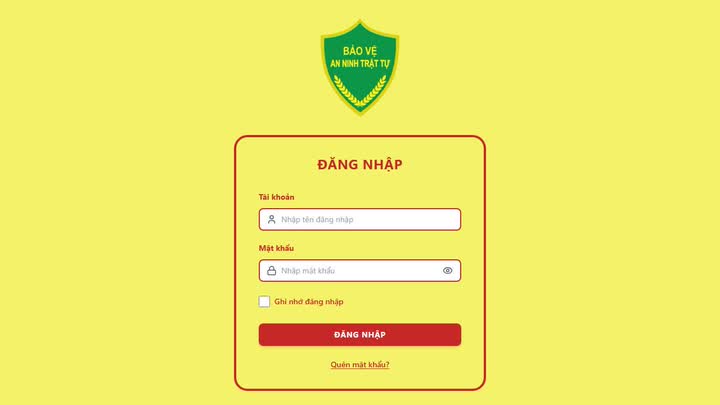
Mở trình duyệt, vào địa chỉ của hệ thống do đơn vị cấp. Trước tiên, nhập tên đăng nhập vào ô Tài khoản.
-
Tiếp theo, nhập mật khẩu. Bấm vào biểu tượng con mắt nếu muốn xem lại mật khẩu vừa gõ.
-
Nếu dùng máy cá nhân, bạn có thể chọn Ghi nhớ đăng nhập. Sau đó bấm nút Đăng nhập.
-
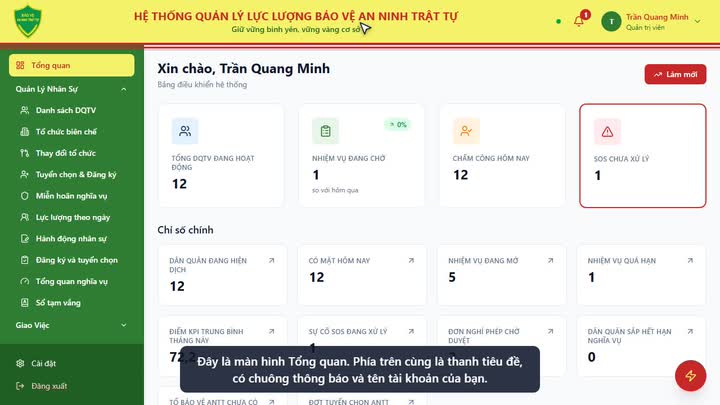
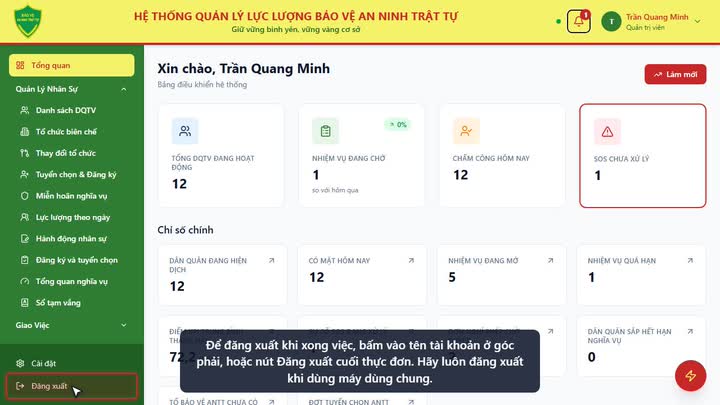
Đây là màn hình Tổng quan. Phía trên cùng là thanh tiêu đề, có chuông thông báo và tên tài khoản của bạn.
-
Bên trái là thực đơn chính. Các mục được gom theo nhóm công việc: nhân sự, giao việc, trực và điều phối, chấm công, huấn luyện, báo cáo và quản trị. Bạn chỉ thấy những mục mà vai trò của mình được phép dùng.
-
Các thẻ lớn cho biết nhanh tổng số dân quân đang hoạt động, nhiệm vụ đang chờ, số người chấm công hôm nay và cảnh báo SOS chưa xử lý.
-
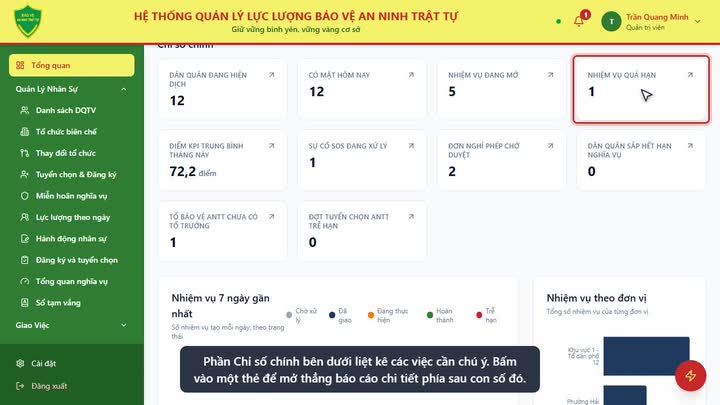
Phần Chỉ số chính bên dưới liệt kê các việc cần chú ý. Bấm vào một thẻ để mở thẳng báo cáo chi tiết phía sau con số đó.
-
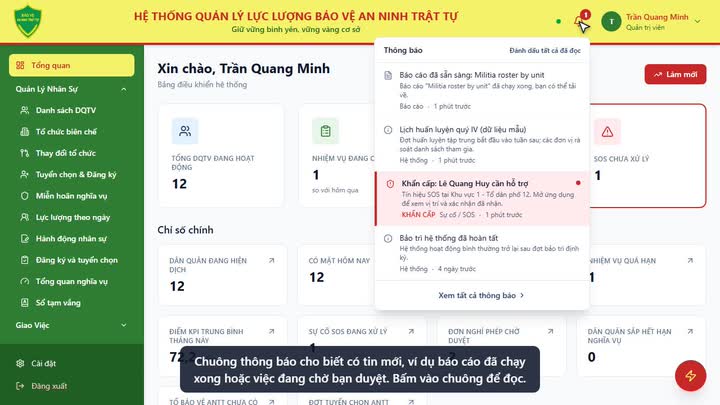
Chuông thông báo cho biết có tin mới, ví dụ báo cáo đã chạy xong hoặc việc đang chờ bạn duyệt. Bấm vào chuông để đọc.
-
Để đăng xuất khi xong việc, bấm vào tên tài khoản ở góc phải, hoặc nút Đăng xuất cuối thực đơn. Hãy luôn đăng xuất khi dùng máy dùng chung.
2Quản lý hồ sơ dân quân
Các bước trong clip (13)
-
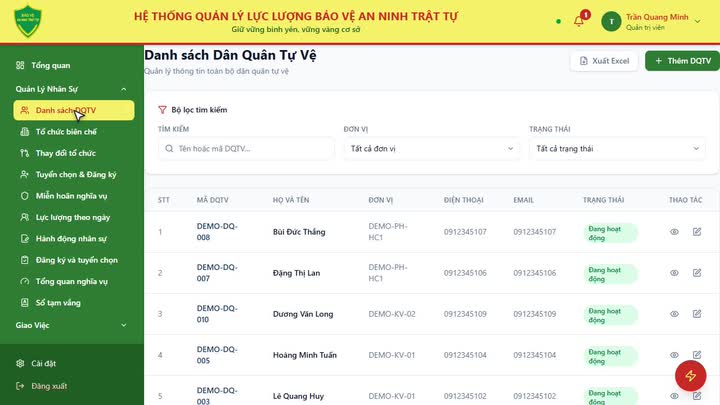
Clip này hướng dẫn quản lý hồ sơ dân quân: tìm kiếm, xem hồ sơ và thêm người mới. Trước hết, mở nhóm Quản lý nhân sự ở thực đơn bên trái và chọn Danh sách DQTV.
-
Danh sách hiển thị mã, họ tên, đơn vị, điện thoại và trạng thái của từng người. Số điện thoại đã được che bớt để bảo vệ thông tin cá nhân.
-
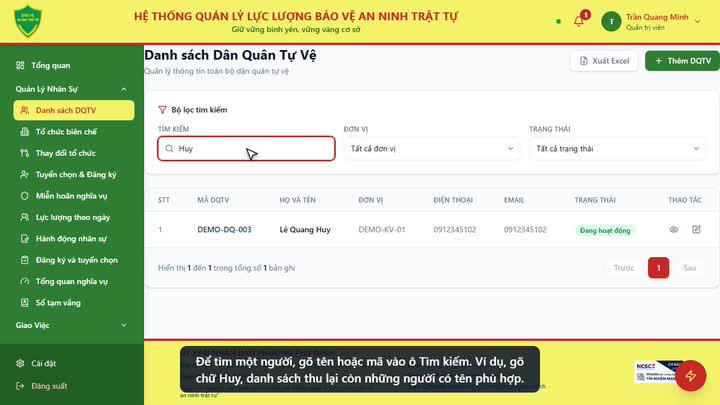
Để tìm một người, gõ tên hoặc mã vào ô Tìm kiếm. Ví dụ, gõ chữ Huy, danh sách thu lại còn những người có tên phù hợp.
-
Bạn cũng có thể lọc theo đơn vị hoặc theo trạng thái, ví dụ chỉ xem những người đang hoạt động.
-
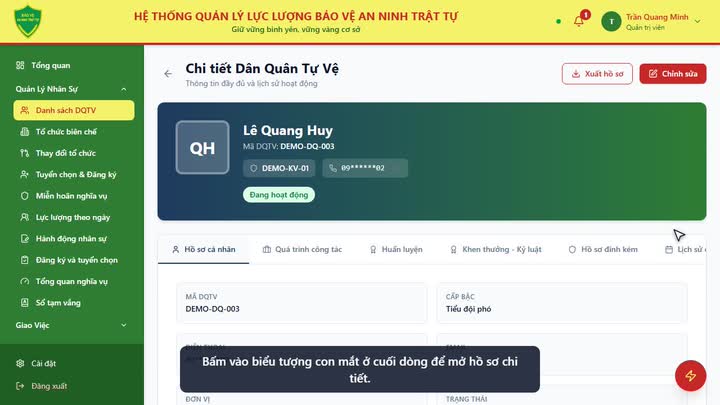
Bấm vào biểu tượng con mắt ở cuối dòng để mở hồ sơ chi tiết.
-
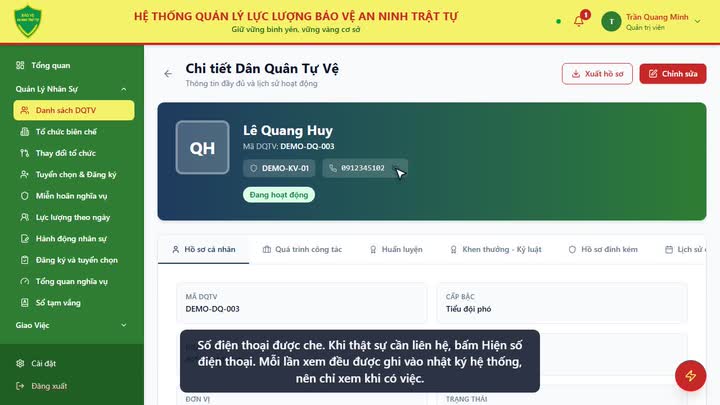
Phần đầu hồ sơ cho biết họ tên, mã, đơn vị, số điện thoại và trạng thái hiện tại. Bên dưới là các thông tin cá nhân như cấp bậc, đơn vị và liên hệ.
-
Số điện thoại được che. Khi thật sự cần liên hệ, bấm Hiện số điện thoại. Mỗi lần xem đều được ghi vào nhật ký hệ thống, nên chỉ xem khi có việc.
-
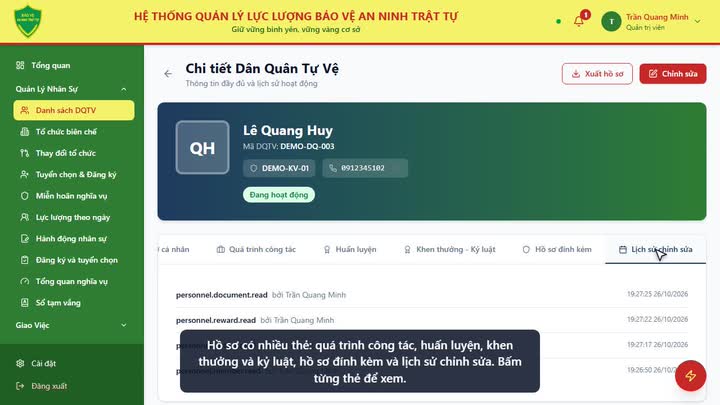
Hồ sơ có nhiều thẻ: quá trình công tác, huấn luyện, khen thưởng và kỷ luật, hồ sơ đính kèm và lịch sử chỉnh sửa. Bấm từng thẻ để xem.
-
Nút Chỉnh sửa cho phép cập nhật thông tin, và nút Xuất hồ sơ lưu hồ sơ ra tệp. Hai nút này chỉ hiện khi bạn có quyền tương ứng.
-
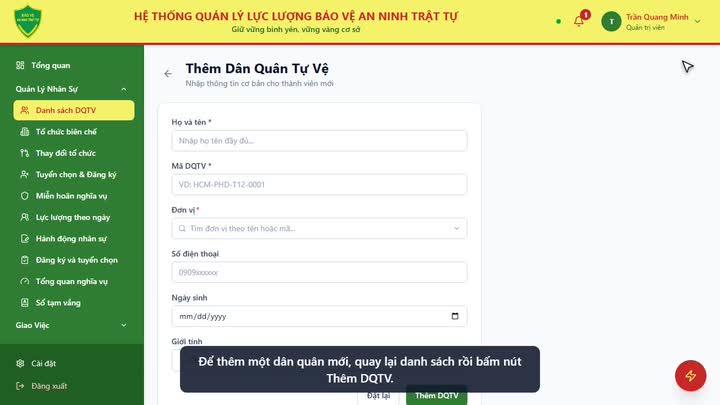
Để thêm một dân quân mới, quay lại danh sách rồi bấm nút Thêm DQTV.
-
Nhập họ tên và mã đề xuất. Sau đó chọn đơn vị: gõ vài chữ của tên đơn vị rồi chọn trong danh sách gợi ý.
-
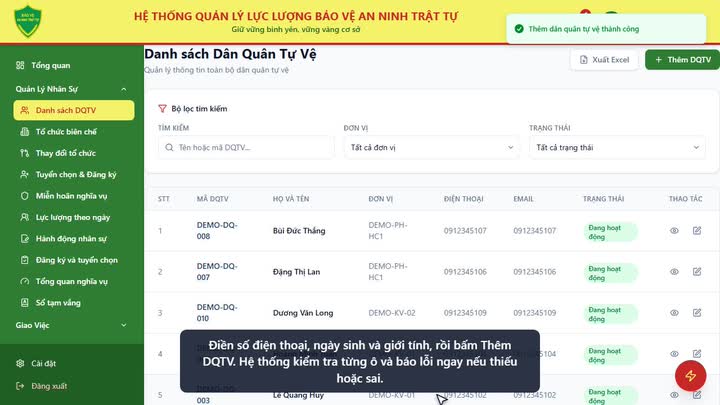
Điền số điện thoại, ngày sinh và giới tính, rồi bấm Thêm DQTV. Hệ thống kiểm tra từng ô và báo lỗi ngay nếu thiếu hoặc sai.
-
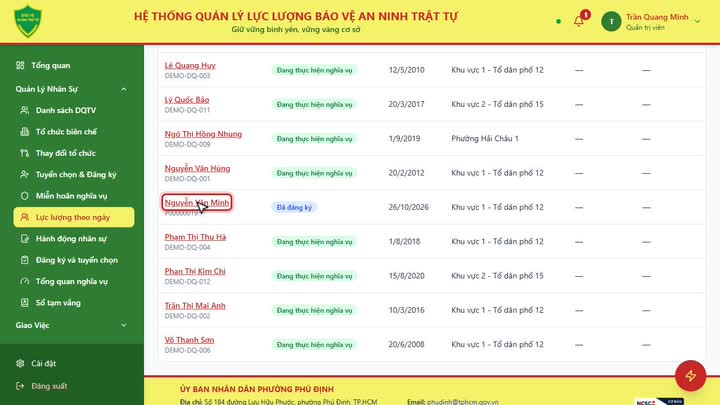
Hồ sơ mới đã được tạo với trạng thái Đã đăng ký và mã chính thức do hệ thống cấp. Bạn xem người này ở màn Lực lượng theo ngày. Khi có quyết định tuyển chọn, trạng thái sẽ chuyển sang Đang thực hiện nghĩa vụ.
3Tổ chức đơn vị, đăng ký và tuyển chọn, tạm hoãn và miễn
Các bước trong clip (13)
-
Clip này giới thiệu bốn màn hình về tổ chức và đầu vào của lực lượng: cây đơn vị, đề nghị thay đổi tổ chức, đăng ký và tuyển chọn, tạm hoãn và miễn.
-
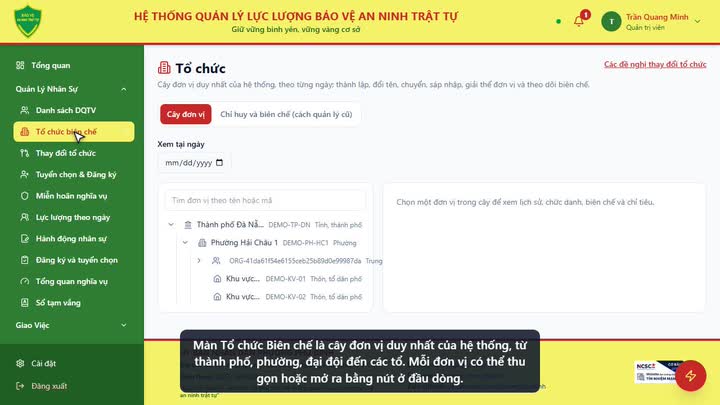
Màn Tổ chức Biên chế là cây đơn vị duy nhất của hệ thống, từ thành phố, phường, đại đội đến các tổ. Mỗi đơn vị có thể thu gọn hoặc mở ra bằng nút ở đầu dòng.
-
Ô Xem tại ngày cho phép xem cơ cấu tổ chức ở một ngày trong quá khứ, hữu ích khi cần đối chiếu sau một lần sáp nhập hoặc đổi tên.
-
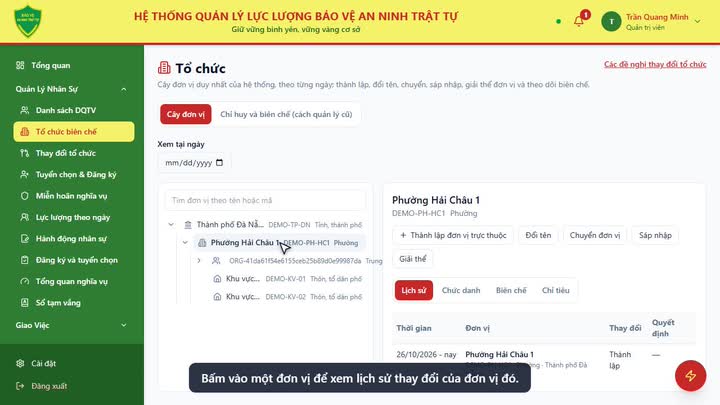
Bấm vào một đơn vị để xem lịch sử thay đổi của đơn vị đó.
-
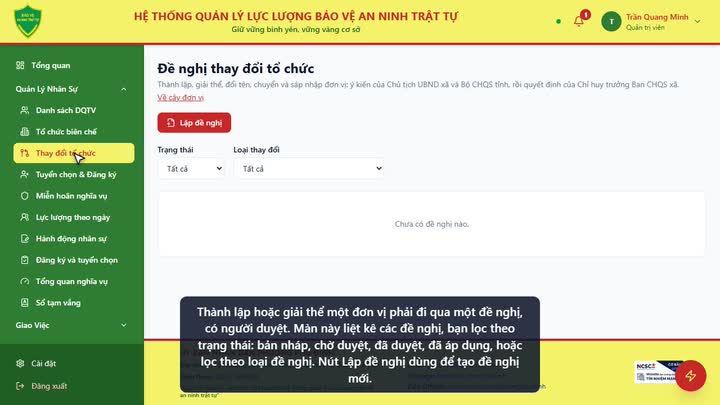
Thành lập hoặc giải thể một đơn vị phải đi qua một đề nghị, có người duyệt. Màn này liệt kê các đề nghị, bạn lọc theo trạng thái: bản nháp, chờ duyệt, đã duyệt, đã áp dụng, hoặc lọc theo loại đề nghị. Nút Lập đề nghị dùng để tạo đề nghị mới.
-
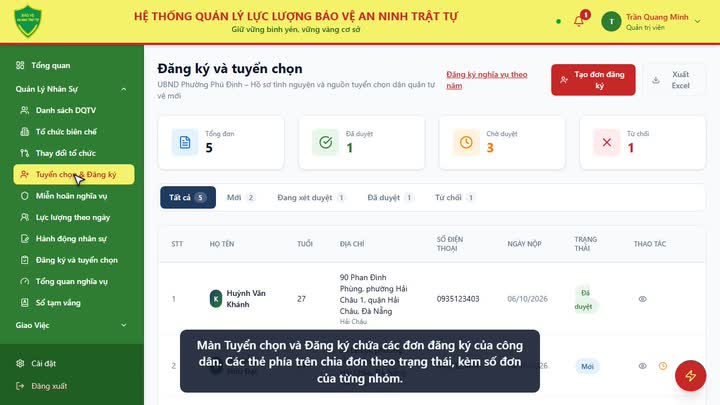
Màn Tuyển chọn và Đăng ký chứa các đơn đăng ký của công dân. Các thẻ phía trên chia đơn theo trạng thái, kèm số đơn của từng nhóm.
-
Thẻ Mới là những đơn vừa nộp, chưa ai xem.
-
Thẻ Đang xét duyệt là những đơn đã được chuyển cho người có thẩm quyền xem xét.
-
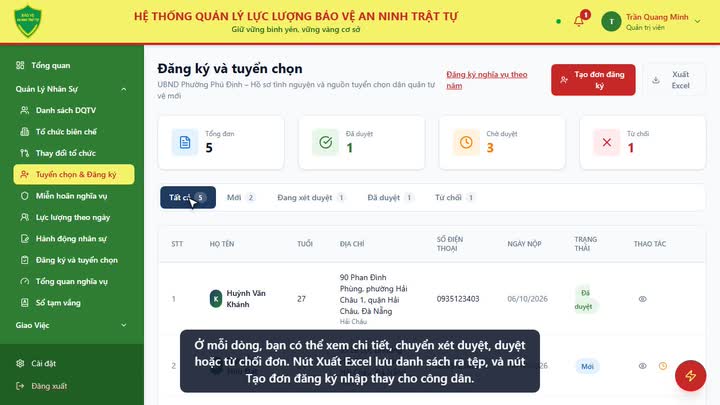
Ở mỗi dòng, bạn có thể xem chi tiết, chuyển xét duyệt, duyệt hoặc từ chối đơn. Nút Xuất Excel lưu danh sách ra tệp, và nút Tạo đơn đăng ký nhập thay cho công dân.
-
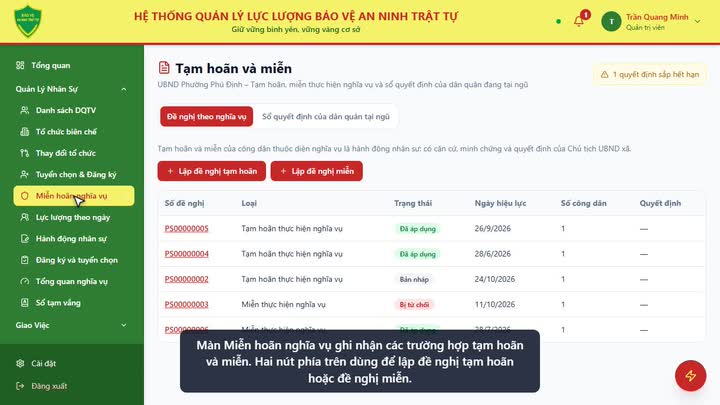
Màn Miễn hoãn nghĩa vụ ghi nhận các trường hợp tạm hoãn và miễn. Hai nút phía trên dùng để lập đề nghị tạm hoãn hoặc đề nghị miễn.
-
Bảng bên dưới cho biết số đề nghị, loại, trạng thái và ngày hiệu lực. Một đề nghị đi từ bản nháp đến đã áp dụng, hoặc bị từ chối.
-
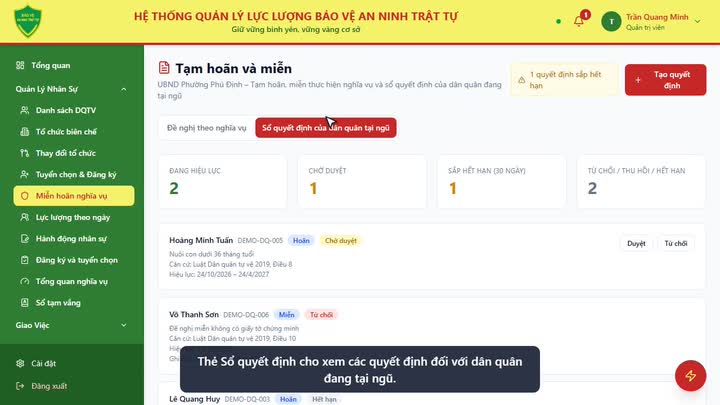
Thẻ Sổ quyết định cho xem các quyết định đối với dân quân đang tại ngũ.
-
Đó là phần tổ chức và đầu vào của lực lượng. Clip tiếp theo hướng dẫn theo dõi nghĩa vụ của từng người.
4Lực lượng theo ngày, hành động nhân sự và nghĩa vụ
Các bước trong clip (19)
-
Clip này hướng dẫn năm màn hình theo dõi nghĩa vụ của từng người: lực lượng theo ngày, hành động nhân sự, đăng ký và tuyển chọn theo năm, tổng quan nghĩa vụ và sổ tạm vắng.
-
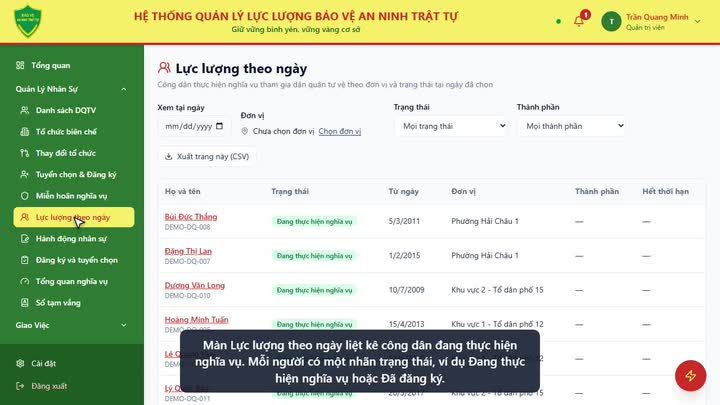
Màn Lực lượng theo ngày liệt kê công dân đang thực hiện nghĩa vụ. Mỗi người có một nhãn trạng thái, ví dụ Đang thực hiện nghĩa vụ hoặc Đã đăng ký.
-
Chọn ngày ở ô phía trên để xem lực lượng đúng như tại ngày đó, chứ không phải ngày hôm nay.
-
Bạn có thể lọc theo trạng thái nghĩa vụ hoặc theo thành phần lực lượng, ví dụ dân quân tại chỗ, cơ động hay thường trực.
-
Nút Xuất trang này lưu trang đang xem ra tệp CSV, mở được bằng Excel.
-
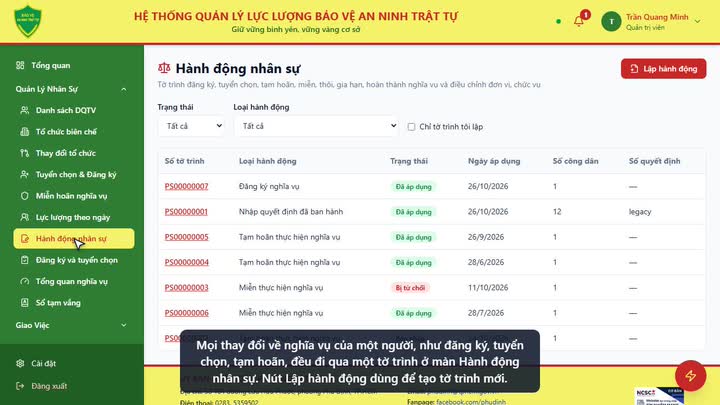
Mọi thay đổi về nghĩa vụ của một người, như đăng ký, tuyển chọn, tạm hoãn, đều đi qua một tờ trình ở màn Hành động nhân sự. Nút Lập hành động dùng để tạo tờ trình mới.
-
Bạn lọc tờ trình theo trạng thái, từ bản nháp, chờ duyệt, đã duyệt đến đã áp dụng, hoặc theo loại hành động.
-
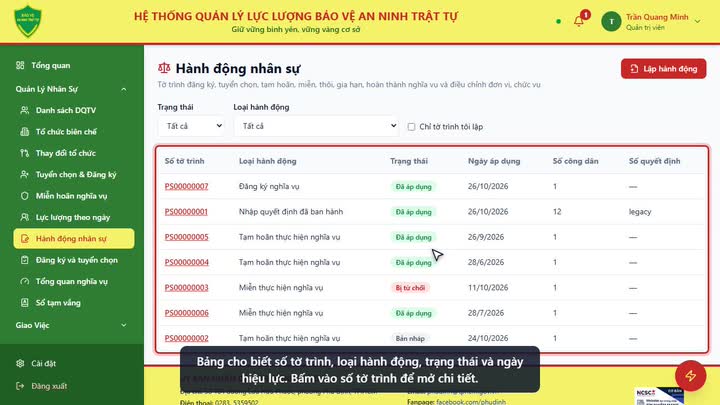
Bảng cho biết số tờ trình, loại hành động, trạng thái và ngày hiệu lực. Bấm vào số tờ trình để mở chi tiết.
-
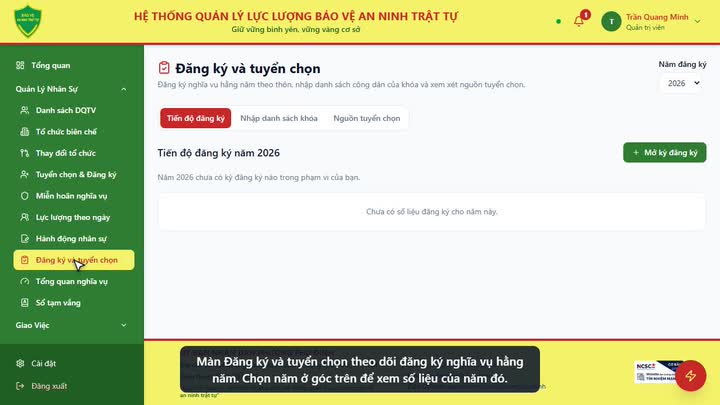
Màn Đăng ký và tuyển chọn theo dõi đăng ký nghĩa vụ hằng năm. Chọn năm ở góc trên để xem số liệu của năm đó.
-
Nếu năm đó chưa có kỳ đăng ký, bấm Mở kỳ đăng ký để bắt đầu.
-
Thẻ Nhập danh sách khóa dùng để đưa danh sách công dân vào hệ thống một lần.
-
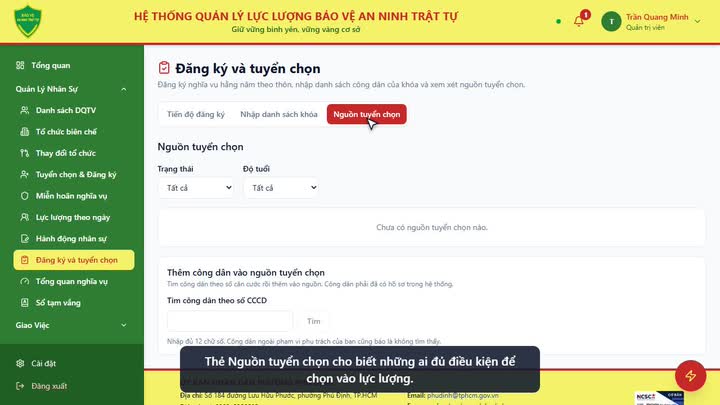
Thẻ Nguồn tuyển chọn cho biết những ai đủ điều kiện để chọn vào lực lượng.
-
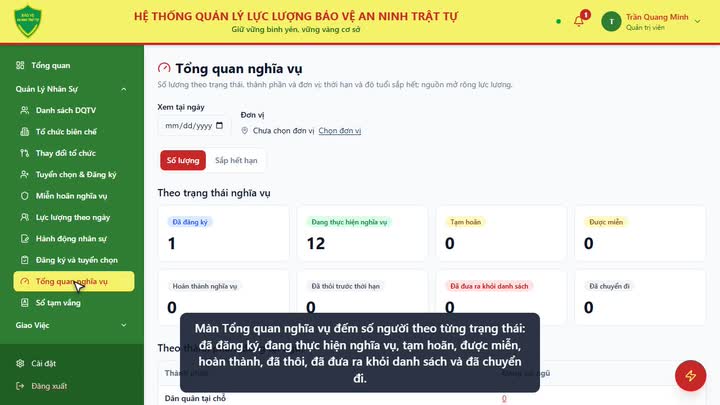
Màn Tổng quan nghĩa vụ đếm số người theo từng trạng thái: đã đăng ký, đang thực hiện nghĩa vụ, tạm hoãn, được miễn, hoàn thành, đã thôi, đã đưa ra khỏi danh sách và đã chuyển đi.
-
Bấm vào một con số để mở danh sách những người trong nhóm đó. Bên dưới là số người theo từng thành phần lực lượng.
-
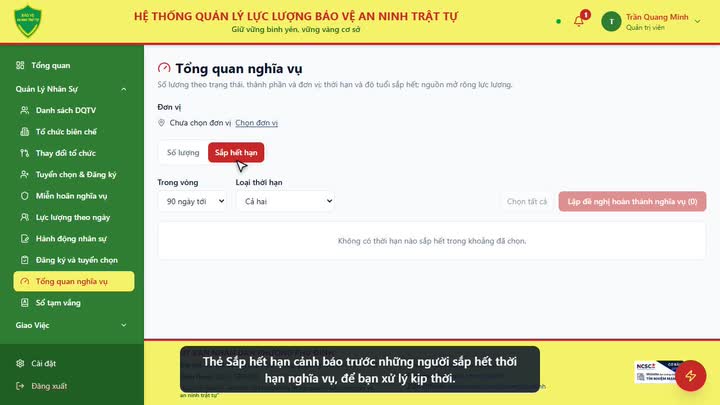
Thẻ Sắp hết hạn cảnh báo trước những người sắp hết thời hạn nghĩa vụ, để bạn xử lý kịp thời.
-
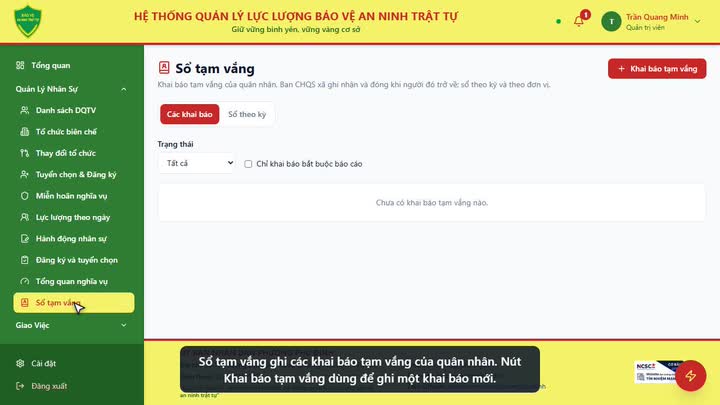
Sổ tạm vắng ghi các khai báo tạm vắng của quân nhân. Nút Khai báo tạm vắng dùng để ghi một khai báo mới.
-
Lọc theo trạng thái để xem khai báo đã ghi nhận hay quá hạn.
-
Thẻ Sổ theo kỳ tổng hợp tạm vắng theo từng kỳ báo cáo.
-
Đến đây bạn đã nắm được phần nghĩa vụ và lực lượng. Clip tiếp theo hướng dẫn giao việc, lịch trực và điều phối.
5Giao việc, lịch trực và điều phối
Các bước trong clip (16)
-
Clip này hướng dẫn năm màn hình điều hành công việc hằng ngày: nhiệm vụ, lịch trực, bảng điều phối, duyệt chấm công và theo dõi an toàn.
-
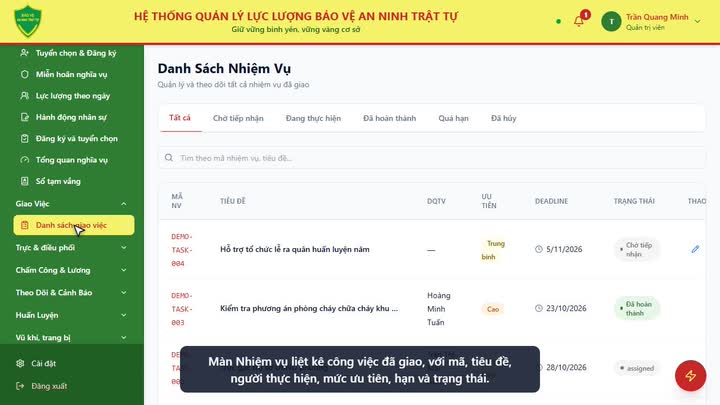
Màn Nhiệm vụ liệt kê công việc đã giao, với mã, tiêu đề, người thực hiện, mức ưu tiên, hạn và trạng thái.
-
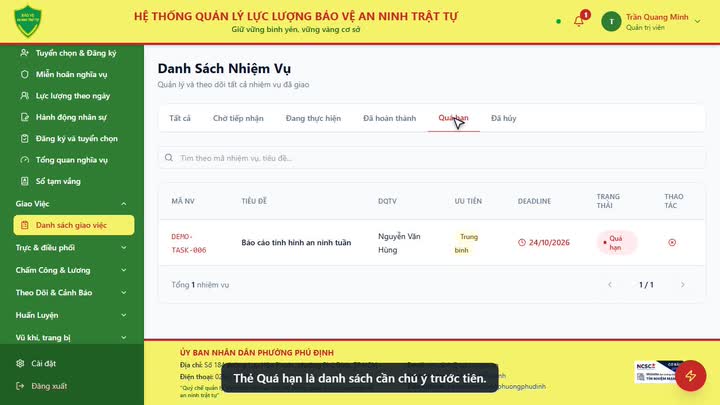
Các thẻ phía trên lọc theo trạng thái: chờ tiếp nhận, đang thực hiện, đã hoàn thành, quá hạn và đã hủy. Ví dụ, thẻ Đang thực hiện chỉ giữ các nhiệm vụ đang làm.
-
Thẻ Quá hạn là danh sách cần chú ý trước tiên.
-
Gõ mã hoặc tiêu đề vào ô tìm kiếm để tìm nhanh một nhiệm vụ.
-
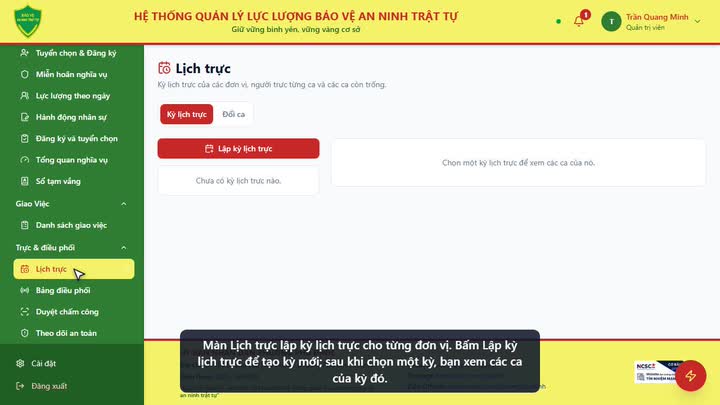
Màn Lịch trực lập kỳ lịch trực cho từng đơn vị. Bấm Lập kỳ lịch trực để tạo kỳ mới; sau khi chọn một kỳ, bạn xem các ca của kỳ đó.
-
Thẻ Đổi ca là nơi quân nhân đề nghị đổi ca cho nhau và người có thẩm quyền xử lý.
-
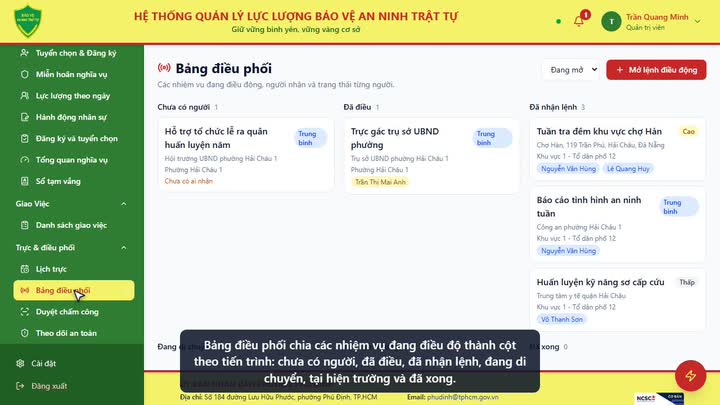
Bảng điều phối chia các nhiệm vụ đang điều độ thành cột theo tiến trình: chưa có người, đã điều, đã nhận lệnh, đang di chuyển, tại hiện trường và đã xong.
-
Mỗi thẻ là một nhiệm vụ, kèm mức ưu tiên. Con số trên đầu cột là số nhiệm vụ đang ở bước đó.
-
Nút Mở lệnh điều động dùng để tạo một lệnh mới. Ô chọn phía trên cho xem lệnh đang mở hoặc đã đóng.
-
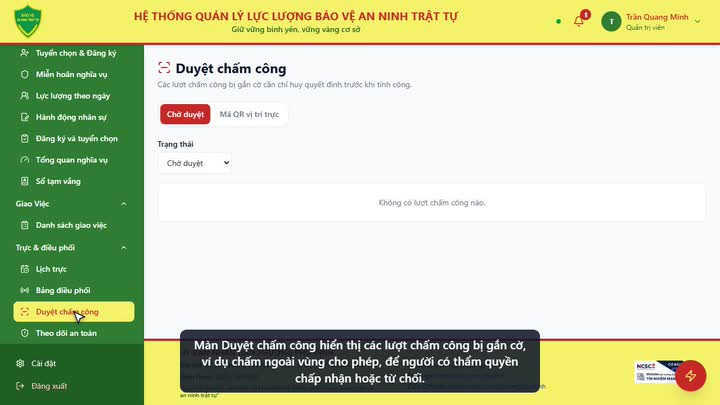
Màn Duyệt chấm công hiển thị các lượt chấm công bị gắn cờ, ví dụ chấm ngoài vùng cho phép, để người có thẩm quyền chấp nhận hoặc từ chối.
-
Lọc theo Chờ duyệt, Đã chấp nhận hoặc Đã từ chối.
-
Thẻ Mã QR vị trí trực là nơi tạo mã QR cho từng vị trí trực, để quân nhân quét khi chấm công.
-
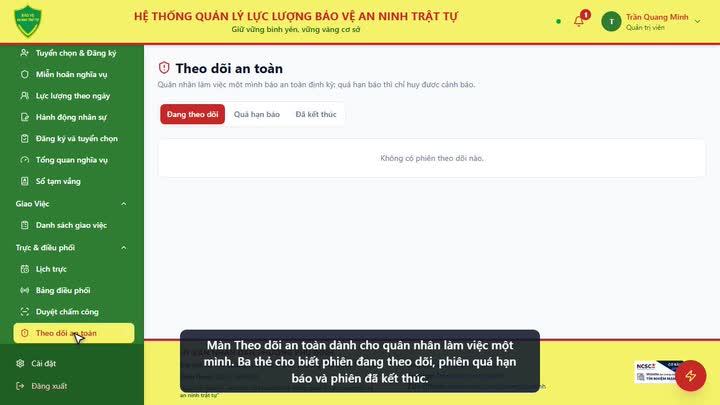
Màn Theo dõi an toàn dành cho quân nhân làm việc một mình. Ba thẻ cho biết phiên đang theo dõi, phiên quá hạn báo và phiên đã kết thúc.
-
Thẻ Quá hạn báo là những người chưa báo an toàn đúng hạn, cần liên lạc ngay.
-
Đó là phần điều hành công việc hằng ngày. Clip tiếp theo hướng dẫn chấm công, nghỉ phép và phụ cấp.
6Chấm công, nghỉ phép, phê duyệt và phụ cấp
Các bước trong clip (18)
-
Clip này hướng dẫn nhóm Chấm công và Lương: ghi nhận chấm công, bảng công tháng, nghỉ phép, lịch vắng, việc chờ duyệt và phụ cấp.
-
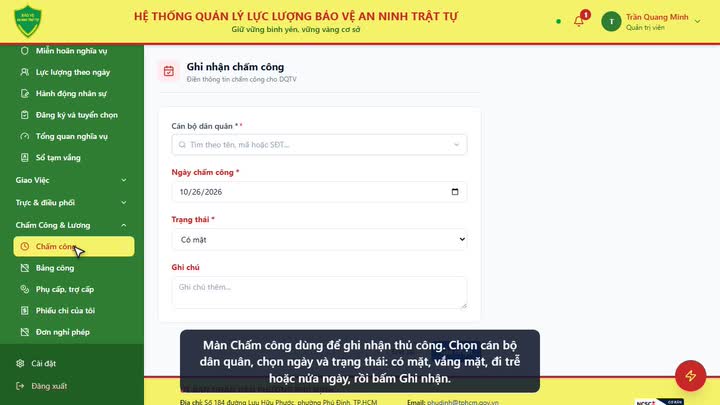
Màn Chấm công dùng để ghi nhận thủ công. Chọn cán bộ dân quân, chọn ngày và trạng thái: có mặt, vắng mặt, đi trễ hoặc nửa ngày, rồi bấm Ghi nhận.
-
Có thể thêm ghi chú. Bấm Đặt lại để xóa trắng biểu mẫu.
-
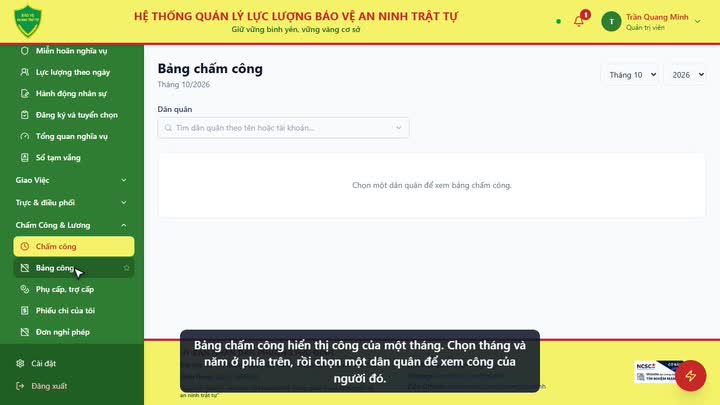
Bảng chấm công hiển thị công của một tháng. Chọn tháng và năm ở phía trên, rồi chọn một dân quân để xem công của người đó.
-
Đổi tháng hoặc năm để xem lại các kỳ trước.
-
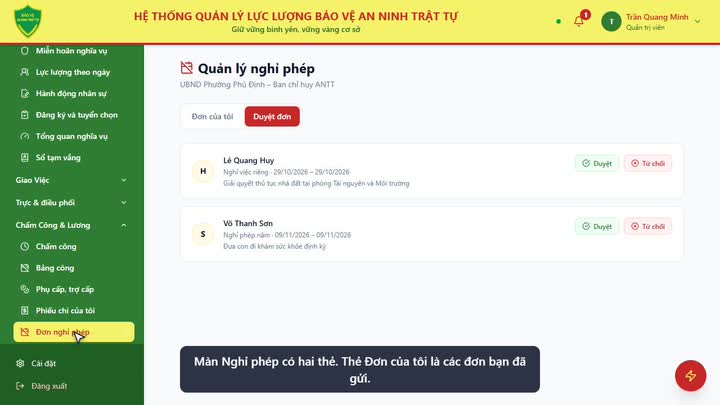
Màn Nghỉ phép có hai thẻ. Thẻ Đơn của tôi là các đơn bạn đã gửi.
-
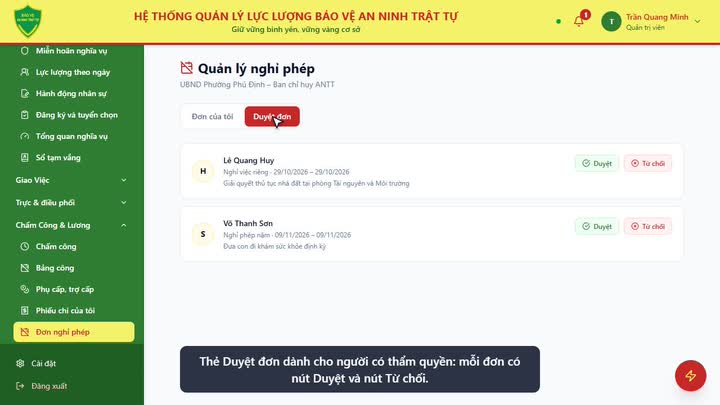
Thẻ Duyệt đơn dành cho người có thẩm quyền: mỗi đơn có nút Duyệt và nút Từ chối.
-
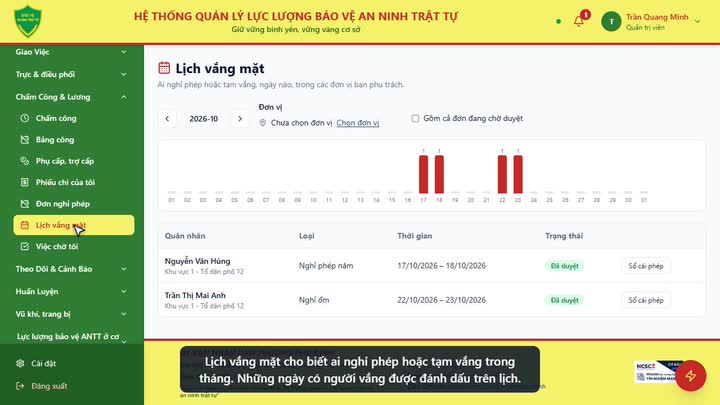
Lịch vắng mặt cho biết ai nghỉ phép hoặc tạm vắng trong tháng. Những ngày có người vắng được đánh dấu trên lịch.
-
Bấm mũi tên để chuyển sang tháng sau hoặc tháng trước.
-
Bảng bên dưới liệt kê từng quân nhân, loại nghỉ, thời gian và trạng thái. Nút Sổ cái phép mở số ngày phép còn lại của người đó.
-
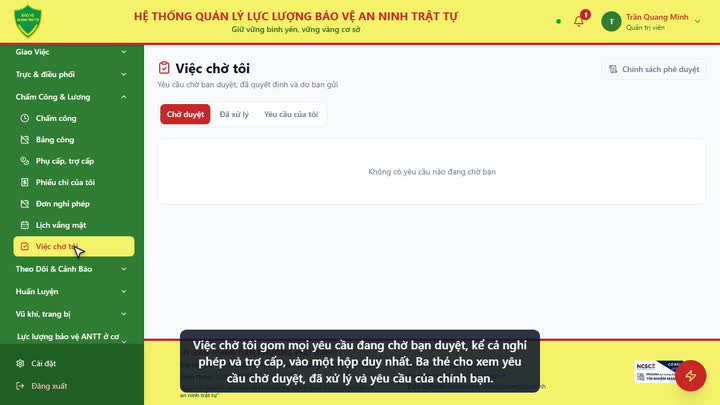
Việc chờ tôi gom mọi yêu cầu đang chờ bạn duyệt, kể cả nghỉ phép và trợ cấp, vào một hộp duy nhất. Ba thẻ cho xem yêu cầu chờ duyệt, đã xử lý và yêu cầu của chính bạn.
-
Liên kết Chính sách phê duyệt mở nơi quy định ai duyệt từng loại yêu cầu.
-
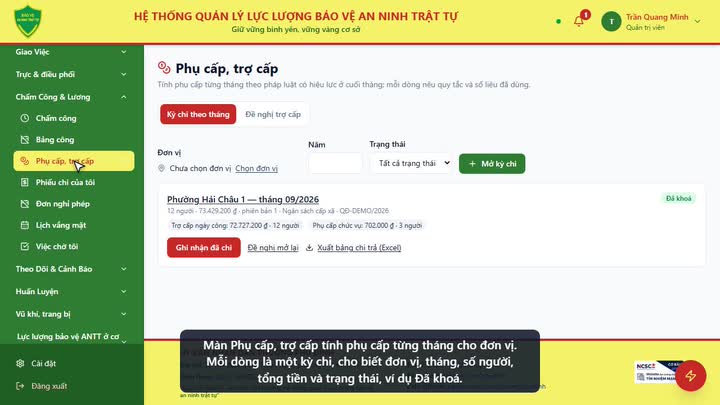
Màn Phụ cấp, trợ cấp tính phụ cấp từng tháng cho đơn vị. Mỗi dòng là một kỳ chi, cho biết đơn vị, tháng, số người, tổng tiền và trạng thái, ví dụ Đã khoá.
-
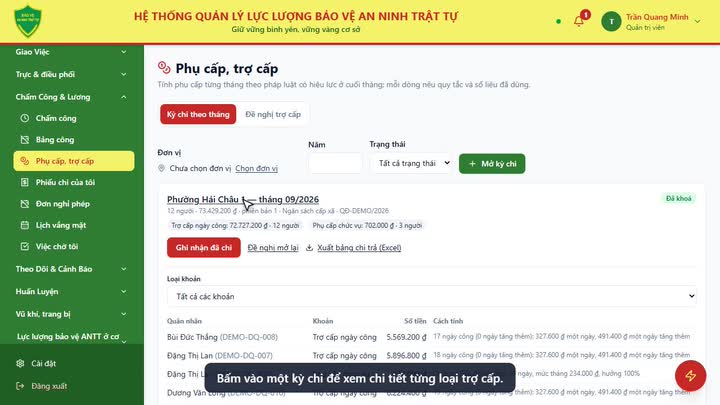
Bấm vào một kỳ chi để xem chi tiết từng loại trợ cấp.
-
Nút Xuất bảng chi trả lưu bảng chi ra tệp Excel. Nút Đề nghị mở lại dùng khi phát hiện sai sót sau khi kỳ chi đã khoá.
-
Thẻ Đề nghị trợ cấp chứa các đề nghị trợ cấp riêng lẻ.
-
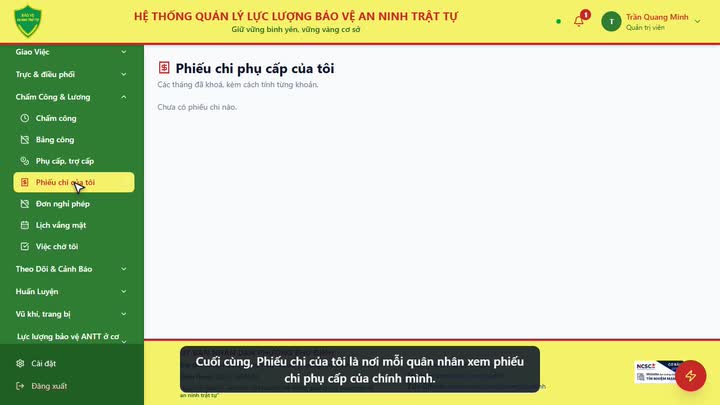
Cuối cùng, Phiếu chi của tôi là nơi mỗi quân nhân xem phiếu chi phụ cấp của chính mình.
-
Đó là nhóm Chấm công và Lương. Clip tiếp theo hướng dẫn cảnh báo SOS, thông báo và bản đồ GPS.
7Cảnh báo SOS, thông báo, bản đồ GPS, văn bản và tin nhắn
Các bước trong clip (16)
-
Clip này hướng dẫn nhóm Theo dõi và Cảnh báo, cùng văn bản và tin nhắn: cảnh báo SOS, thông báo, bản đồ GPS, văn bản pháp lý và trò chuyện.
-
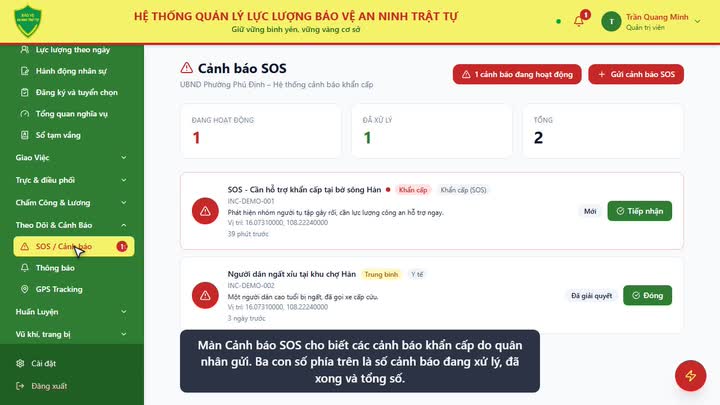
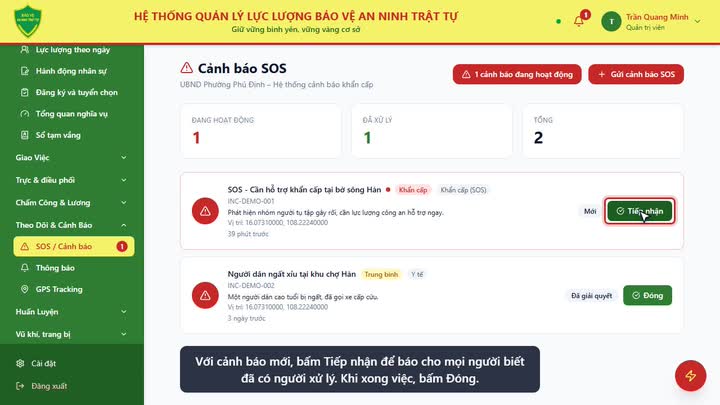
Màn Cảnh báo SOS cho biết các cảnh báo khẩn cấp do quân nhân gửi. Ba con số phía trên là số cảnh báo đang xử lý, đã xong và tổng số.
-
Với cảnh báo mới, bấm Tiếp nhận để báo cho mọi người biết đã có người xử lý. Khi xong việc, bấm Đóng.
-
Nút Gửi cảnh báo SOS dùng khi chính bạn cần hỗ trợ khẩn cấp.
-
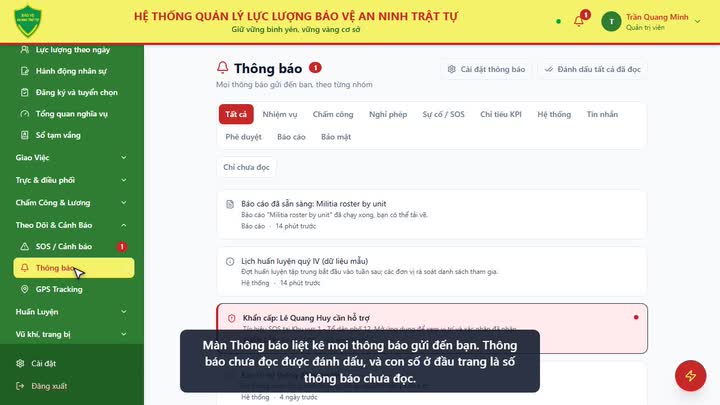
Màn Thông báo liệt kê mọi thông báo gửi đến bạn. Thông báo chưa đọc được đánh dấu, và con số ở đầu trang là số thông báo chưa đọc.
-
Các thẻ lọc thông báo theo loại: nhiệm vụ, chấm công, nghỉ phép, sự cố và SOS, phê duyệt, báo cáo, bảo mật và các loại khác.
-
Nút Chỉ chưa đọc ẩn những thông báo bạn đã xem.
-
Nút Đánh dấu tất cả đã đọc xóa nhanh các dấu chưa đọc.
-
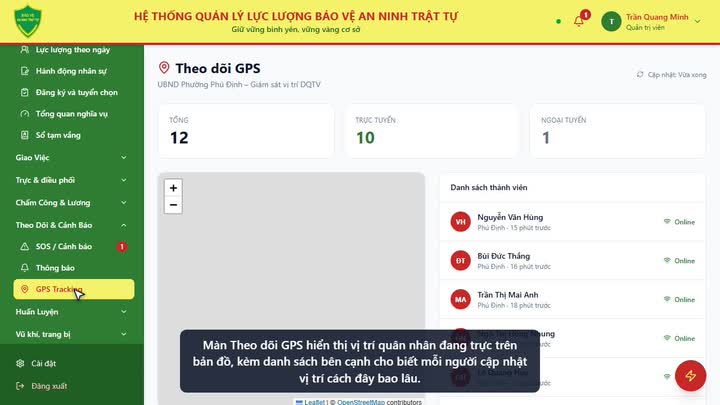
Màn Theo dõi GPS hiển thị vị trí quân nhân đang trực trên bản đồ, kèm danh sách bên cạnh cho biết mỗi người cập nhật vị trí cách đây bao lâu.
-
Dùng nút cộng và trừ để phóng to, thu nhỏ bản đồ. Vị trí chỉ được ghi khi quân nhân đang trong ca trực.
-
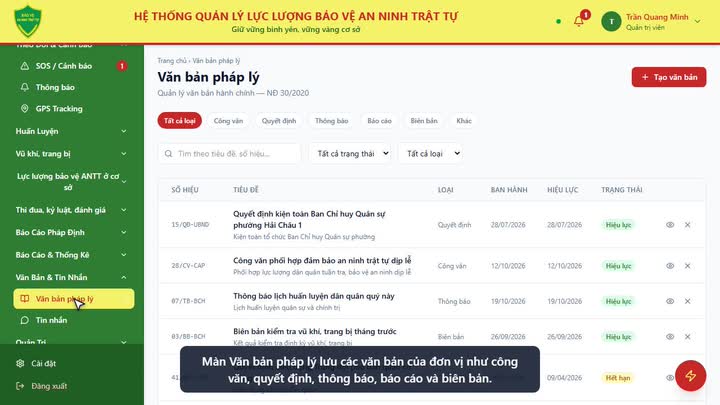
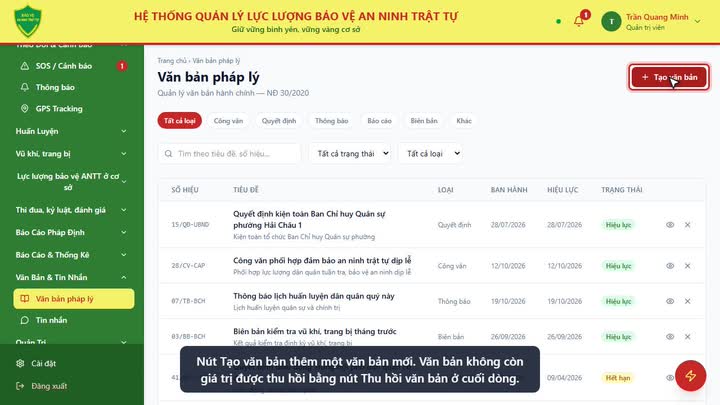
Màn Văn bản pháp lý lưu các văn bản của đơn vị như công văn, quyết định, thông báo, báo cáo và biên bản.
-
Lọc theo loại văn bản hoặc theo trạng thái: nháp, hiệu lực, hết hạn. Ô tìm kiếm tìm theo tiêu đề hoặc số hiệu.
-
Nút Tạo văn bản thêm một văn bản mới. Văn bản không còn giá trị được thu hồi bằng nút Thu hồi văn bản ở cuối dòng.
-
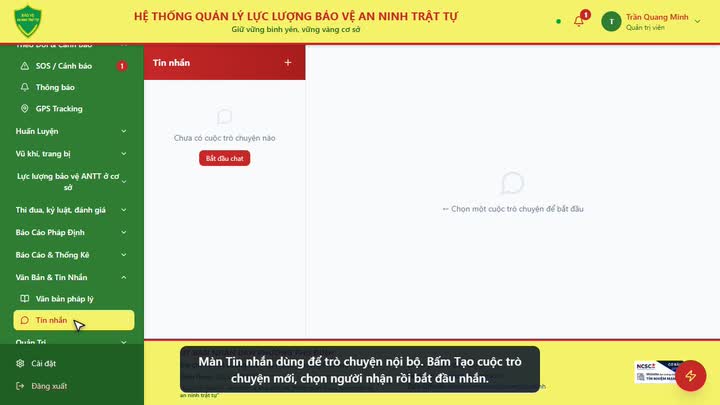
Màn Tin nhắn dùng để trò chuyện nội bộ. Bấm Tạo cuộc trò chuyện mới, chọn người nhận rồi bắt đầu nhắn.
-
Khi chưa có cuộc trò chuyện nào, màn hình hiển thị lời nhắc bắt đầu chat.
-
Đó là nhóm cảnh báo, thông báo và liên lạc. Clip tiếp theo hướng dẫn huấn luyện và quản lý vũ khí, trang bị.
8Huấn luyện và quản lý vũ khí, trang bị
Các bước trong clip (15)
-
Clip này hướng dẫn hai nhóm: Huấn luyện, và Vũ khí, trang bị.
-
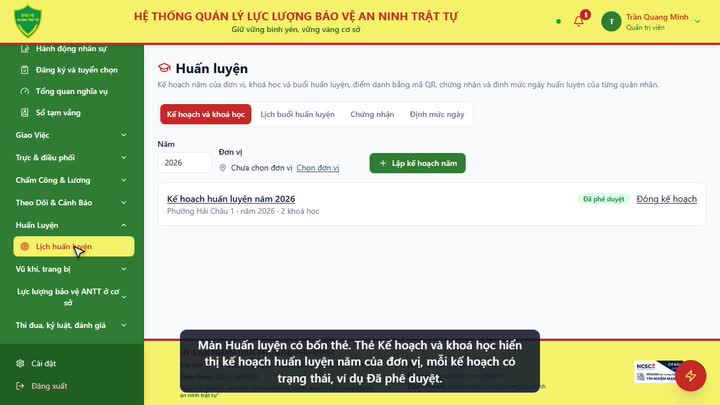
Màn Huấn luyện có bốn thẻ. Thẻ Kế hoạch và khoá học hiển thị kế hoạch huấn luyện năm của đơn vị, mỗi kế hoạch có trạng thái, ví dụ Đã phê duyệt.
-
Nút Lập kế hoạch năm tạo kế hoạch cho năm mới. Chọn năm và đơn vị ở phía trên để xem kế hoạch của đơn vị khác.
-
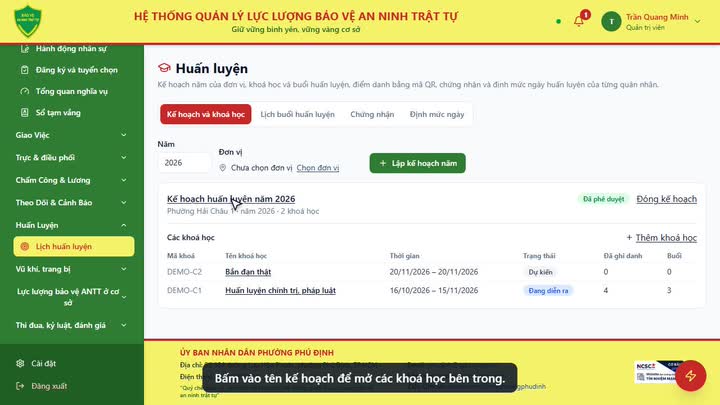
Bấm vào tên kế hoạch để mở các khoá học bên trong.
-
Thẻ Lịch buổi huấn luyện liệt kê từng buổi huấn luyện cụ thể của các khoá học.
-
Thẻ Chứng nhận cho biết ai đã được cấp chứng nhận huấn luyện và chứng nhận còn hạn đến khi nào.
-
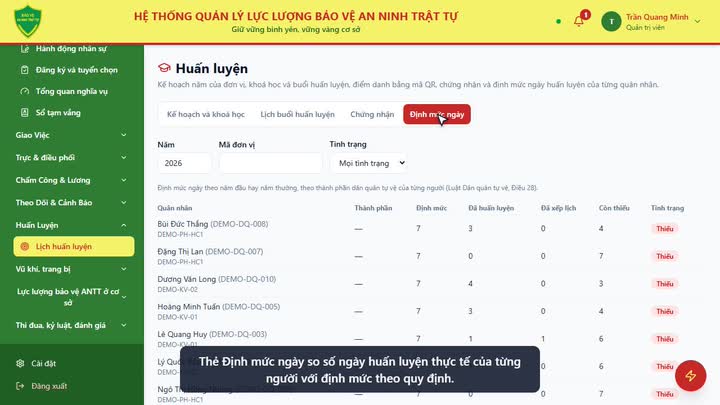
Thẻ Định mức ngày so số ngày huấn luyện thực tế của từng người với định mức theo quy định.
-
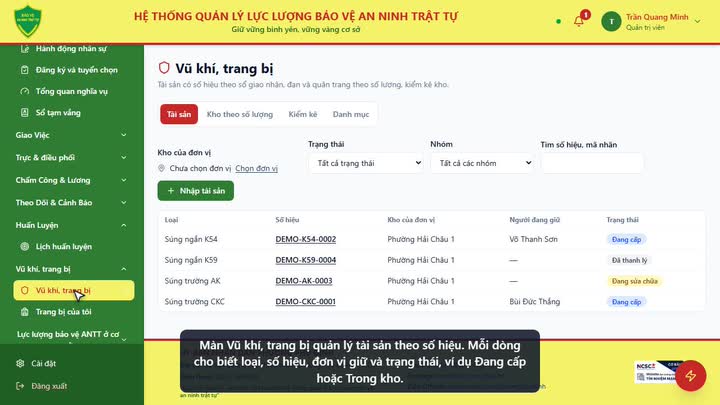
Màn Vũ khí, trang bị quản lý tài sản theo số hiệu. Mỗi dòng cho biết loại, số hiệu, đơn vị giữ và trạng thái, ví dụ Đang cấp hoặc Trong kho.
-
Lọc theo trạng thái hoặc theo nhóm tài sản, ví dụ vũ khí, công cụ hỗ trợ và vật tư. Ô tìm kiếm tìm theo số hiệu.
-
Nút Nhập tài sản ghi nhận tài sản mới nhập kho.
-
Thẻ Kho theo số lượng quản lý đạn và vật tư không có số hiệu riêng.
-
Thẻ Kiểm kê ghi nhận kết quả kiểm kê định kỳ. Chênh lệch giữa sổ sách và thực tế được ghi lại để xử lý.
-
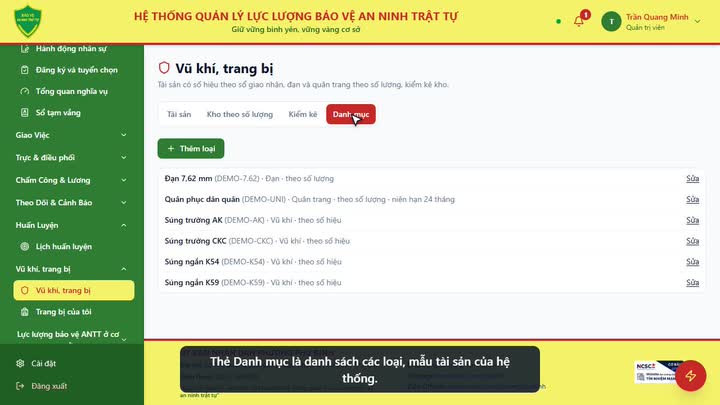
Thẻ Danh mục là danh sách các loại, mẫu tài sản của hệ thống.
-
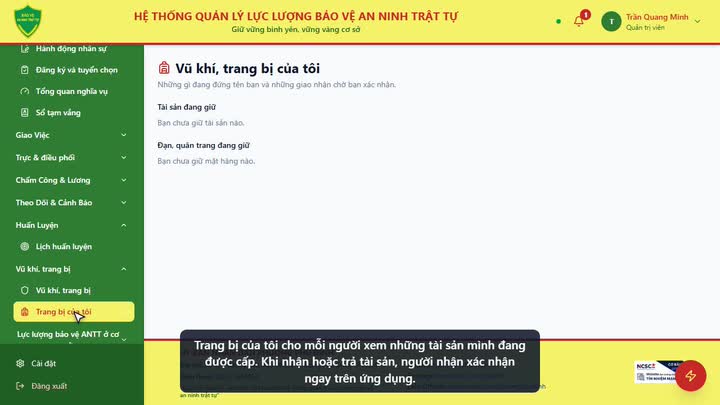
Trang bị của tôi cho mỗi người xem những tài sản mình đang được cấp. Khi nhận hoặc trả tài sản, người nhận xác nhận ngay trên ứng dụng.
-
Đó là huấn luyện và trang bị. Clip tiếp theo hướng dẫn lực lượng tham gia bảo vệ an ninh trật tự ở cơ sở.
9Lực lượng tham gia bảo vệ an ninh, trật tự ở cơ sở
Các bước trong clip (17)
-
Clip này hướng dẫn nhóm Lực lượng bảo vệ an ninh trật tự ở cơ sở, gồm bốn màn hình: các Tổ, tuyển chọn thành viên, hoạt động của các Tổ và chế độ chính sách.
-
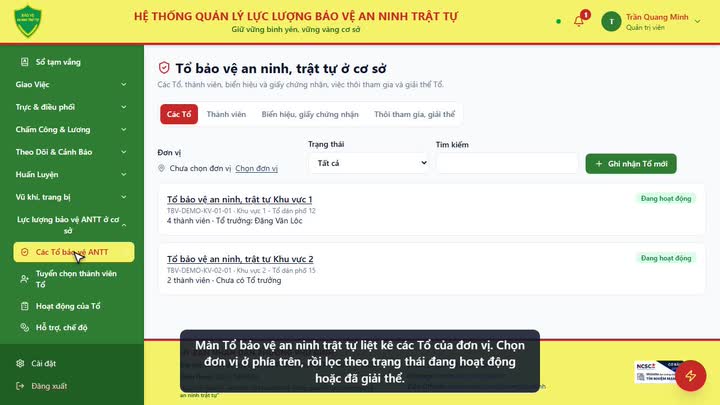
Màn Tổ bảo vệ an ninh trật tự liệt kê các Tổ của đơn vị. Chọn đơn vị ở phía trên, rồi lọc theo trạng thái đang hoạt động hoặc đã giải thể.
-
Nút Ghi nhận Tổ mới dùng khi thành lập một Tổ.
-
Thẻ Thành viên liệt kê Tổ trưởng, Tổ phó và Tổ viên.
-
Thẻ Biển hiệu, giấy chứng nhận quản lý việc cấp và thu hồi biển hiệu, giấy chứng nhận của thành viên.
-
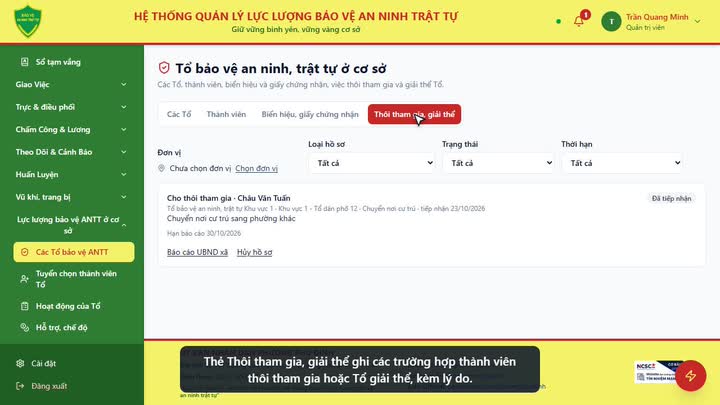
Thẻ Thôi tham gia, giải thể ghi các trường hợp thành viên thôi tham gia hoặc Tổ giải thể, kèm lý do.
-
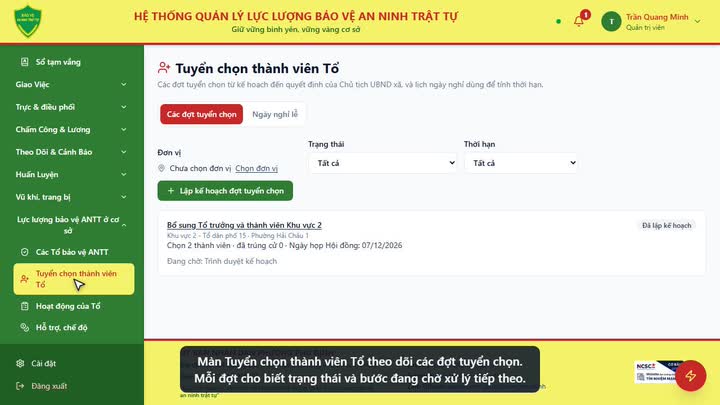
Màn Tuyển chọn thành viên Tổ theo dõi các đợt tuyển chọn. Mỗi đợt cho biết trạng thái và bước đang chờ xử lý tiếp theo.
-
Nút Lập kế hoạch đợt tuyển chọn tạo đợt mới. Bạn lọc theo trạng thái, hoặc chỉ xem các đợt quá hạn.
-
Thẻ Ngày nghỉ lễ khai báo các ngày nghỉ, để hệ thống tính đúng thời hạn của từng bước.
-
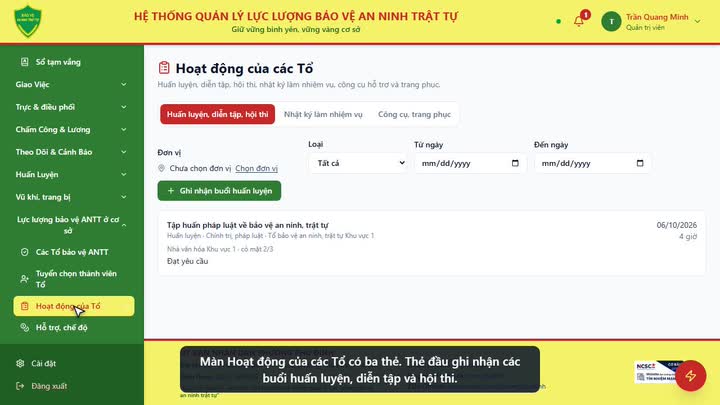
Màn Hoạt động của các Tổ có ba thẻ. Thẻ đầu ghi nhận các buổi huấn luyện, diễn tập và hội thi.
-
Nút Ghi nhận buổi huấn luyện thêm một buổi mới. Bạn lọc theo loại và theo khoảng ngày.
-
Thẻ Nhật ký làm nhiệm vụ ghi lại các lần các Tổ làm nhiệm vụ.
-
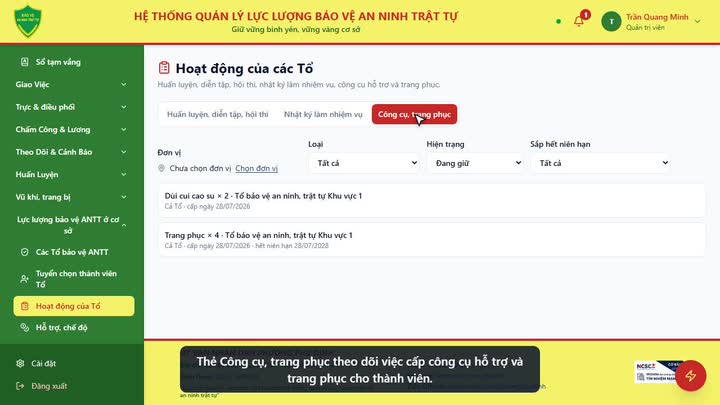
Thẻ Công cụ, trang phục theo dõi việc cấp công cụ hỗ trợ và trang phục cho thành viên.
-
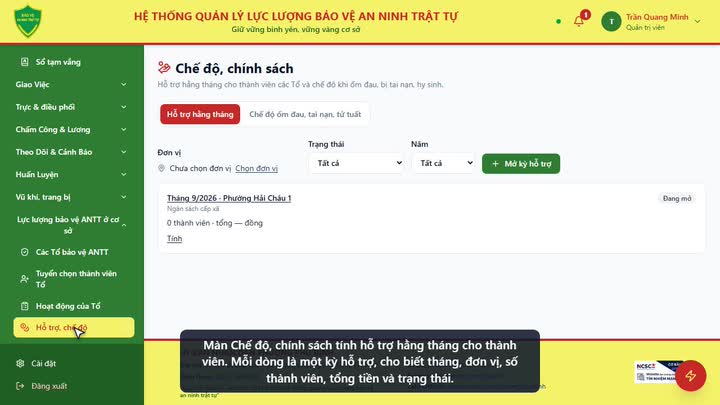
Màn Chế độ, chính sách tính hỗ trợ hằng tháng cho thành viên. Mỗi dòng là một kỳ hỗ trợ, cho biết tháng, đơn vị, số thành viên, tổng tiền và trạng thái.
-
Nút Mở kỳ hỗ trợ tạo kỳ mới. Sau khi mở kỳ, bấm Tính để hệ thống tính tiền cho từng thành viên.
-
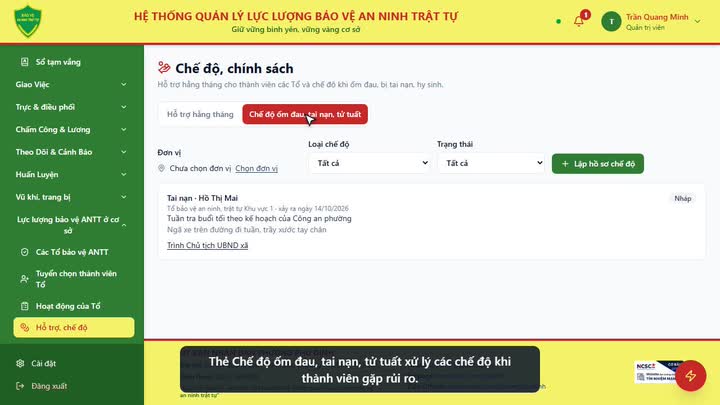
Thẻ Chế độ ốm đau, tai nạn, tử tuất xử lý các chế độ khi thành viên gặp rủi ro.
-
Đó là phần lực lượng bảo vệ an ninh trật tự ở cơ sở. Clip tiếp theo hướng dẫn thi đua khen thưởng, kỷ luật và đánh giá.
10Thi đua khen thưởng, kỷ luật và đánh giá
Các bước trong clip (15)
-
Clip này hướng dẫn nhóm Thi đua, kỷ luật, đánh giá: khen thưởng, kỷ luật, mẫu đánh giá, chu kỳ đánh giá, đánh giá của tôi và chỉ tiêu KPI.
-
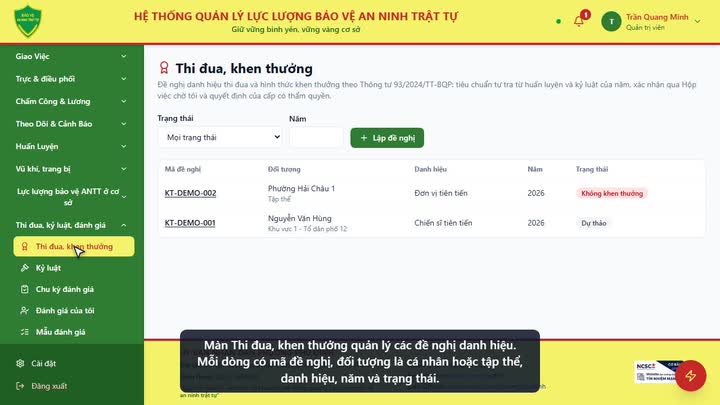
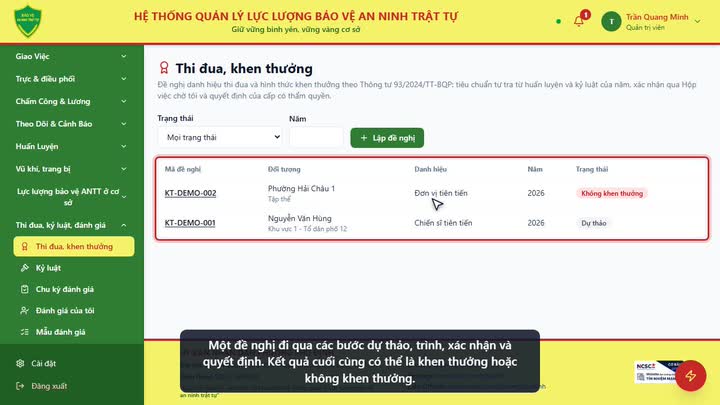
Màn Thi đua, khen thưởng quản lý các đề nghị danh hiệu. Mỗi dòng có mã đề nghị, đối tượng là cá nhân hoặc tập thể, danh hiệu, năm và trạng thái.
-
Bấm Lập đề nghị để tạo đề nghị mới. Bạn lọc theo trạng thái hoặc theo năm ở phía trên.
-
Một đề nghị đi qua các bước dự thảo, trình, xác nhận và quyết định. Kết quả cuối cùng có thể là khen thưởng hoặc không khen thưởng.
-
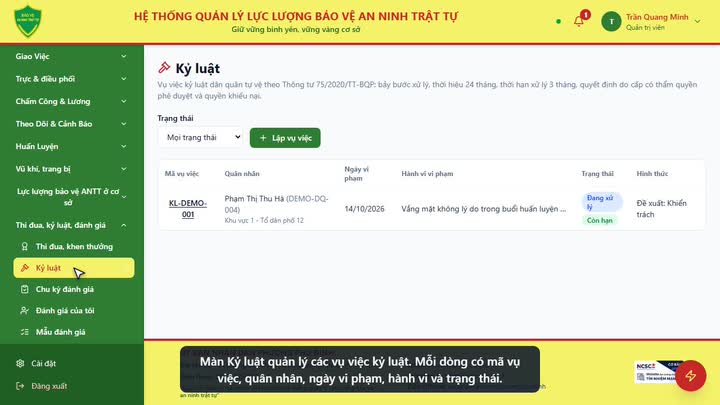
Màn Kỷ luật quản lý các vụ việc kỷ luật. Mỗi dòng có mã vụ việc, quân nhân, ngày vi phạm, hành vi và trạng thái.
-
Nút Lập vụ việc mở hồ sơ kỷ luật mới.
-
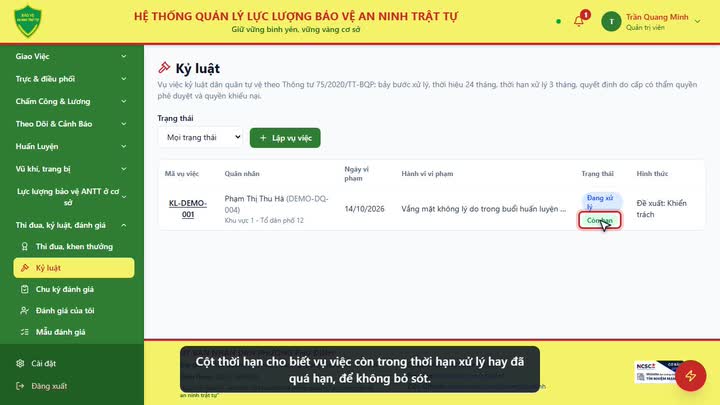
Cột thời hạn cho biết vụ việc còn trong thời hạn xử lý hay đã quá hạn, để không bỏ sót.
-
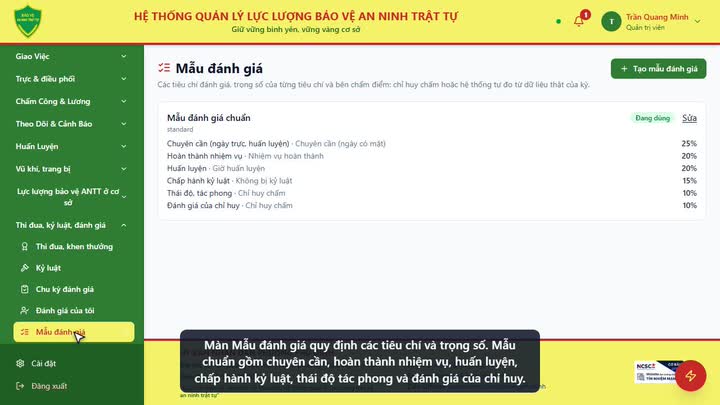
Màn Mẫu đánh giá quy định các tiêu chí và trọng số. Mẫu chuẩn gồm chuyên cần, hoàn thành nhiệm vụ, huấn luyện, chấp hành kỷ luật, thái độ tác phong và đánh giá của chỉ huy.
-
Nút Tạo mẫu đánh giá tạo mẫu riêng. Nút Sửa chỉnh trọng số của mẫu hiện có.
-
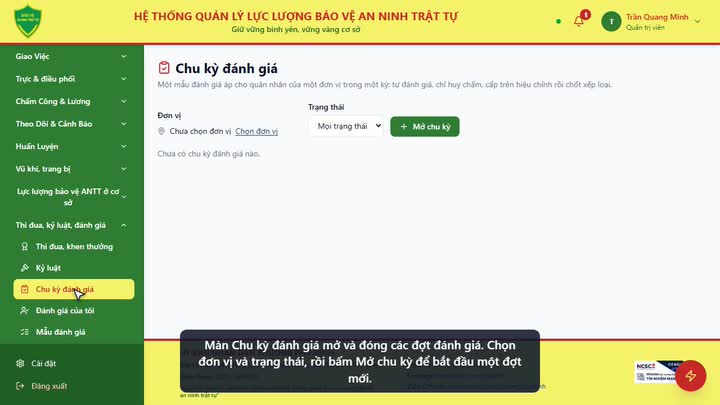
Màn Chu kỳ đánh giá mở và đóng các đợt đánh giá. Chọn đơn vị và trạng thái, rồi bấm Mở chu kỳ để bắt đầu một đợt mới.
-
Mỗi chu kỳ áp một mẫu đánh giá cho các quân nhân của đơn vị.
-
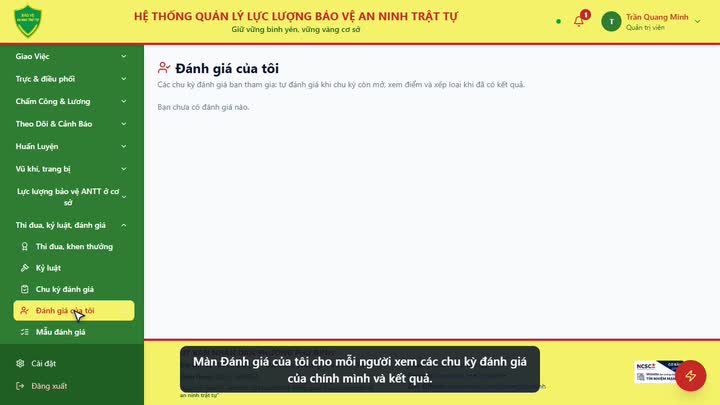
Màn Đánh giá của tôi cho mỗi người xem các chu kỳ đánh giá của chính mình và kết quả.
-
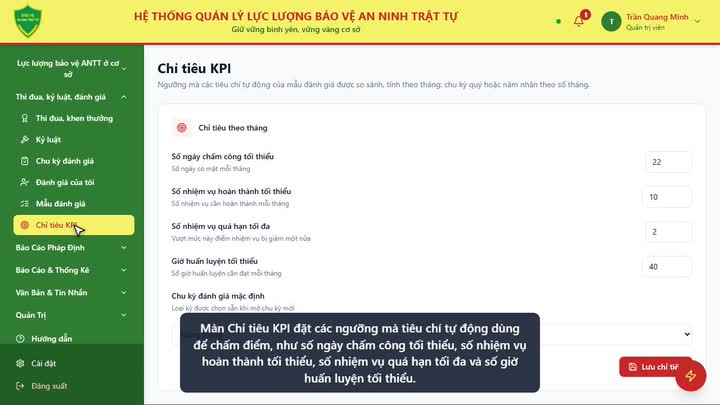
Màn Chỉ tiêu KPI đặt các ngưỡng mà tiêu chí tự động dùng để chấm điểm, như số ngày chấm công tối thiểu, số nhiệm vụ hoàn thành tối thiểu, số nhiệm vụ quá hạn tối đa và số giờ huấn luyện tối thiểu.
-
Chọn kỳ đánh giá hằng tháng, hằng quý hoặc hằng năm, rồi bấm Lưu chỉ tiêu.
-
Đó là nhóm thi đua, kỷ luật và đánh giá. Clip tiếp theo hướng dẫn các báo cáo và bảng tuân thủ.
11Báo cáo, bảng tuân thủ và thư viện báo cáo
Các bước trong clip (15)
-
Clip này hướng dẫn nhóm báo cáo: bảng tuân thủ, báo cáo huấn luyện, danh sách quân nhân, thư viện báo cáo, lượt chạy, lịch chạy, bản chốt kỳ và bảng chỉ tiêu KPI.
-
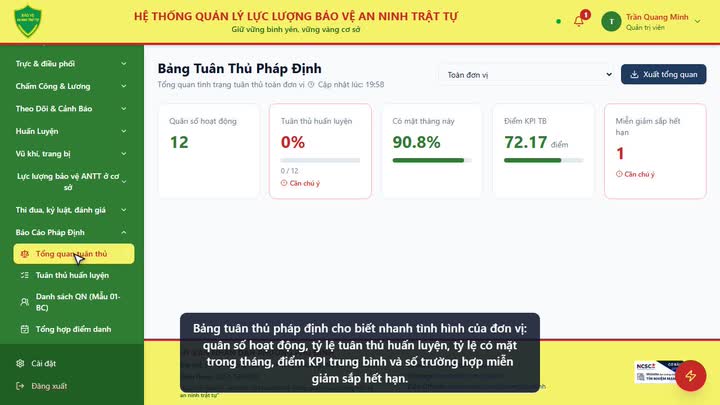
Bảng tuân thủ pháp định cho biết nhanh tình hình của đơn vị: quân số hoạt động, tỷ lệ tuân thủ huấn luyện, tỷ lệ có mặt trong tháng, điểm KPI trung bình và số trường hợp miễn giảm sắp hết hạn.
-
Những thẻ ghi Cần chú ý là chỉ số chưa đạt, bạn nên xử lý trước.
-
Nút Xuất tổng quan lưu bảng này ra tệp. Ô chọn đơn vị phía trên thu hẹp số liệu về một đơn vị.
-
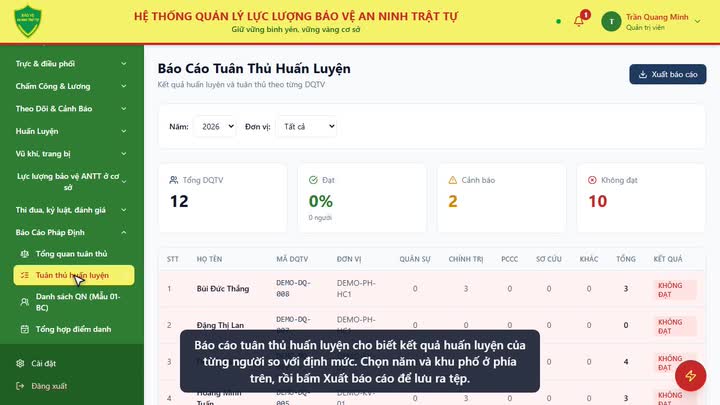
Báo cáo tuân thủ huấn luyện cho biết kết quả huấn luyện của từng người so với định mức. Chọn năm và khu phố ở phía trên, rồi bấm Xuất báo cáo để lưu ra tệp.
-
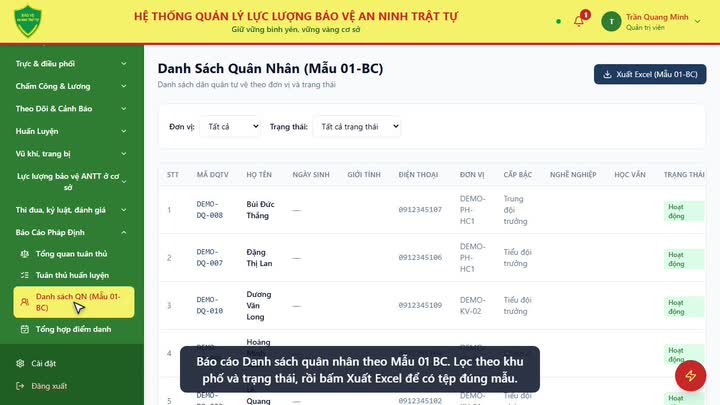
Báo cáo Danh sách quân nhân theo Mẫu 01 BC. Lọc theo khu phố và trạng thái, rồi bấm Xuất Excel để có tệp đúng mẫu.
-
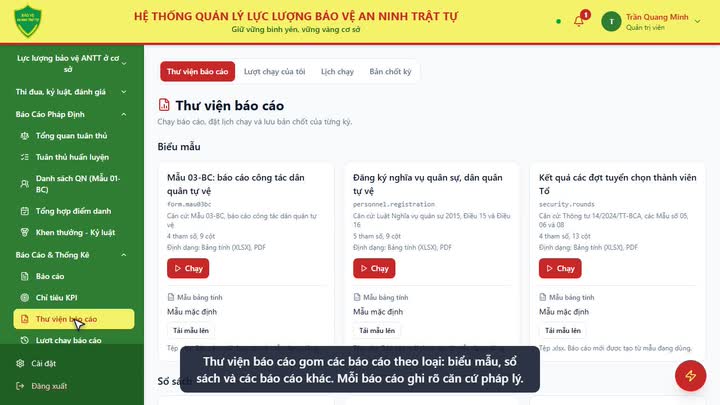
Thư viện báo cáo gom các báo cáo theo loại: biểu mẫu, sổ sách và các báo cáo khác. Mỗi báo cáo ghi rõ căn cứ pháp lý.
-
Bấm Chạy để lập báo cáo. Kết quả chạy xong sẽ nằm ở màn Lượt chạy của tôi.
-
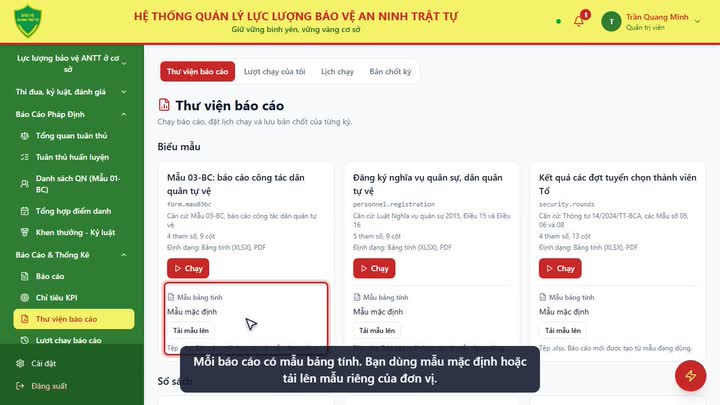
Mỗi báo cáo có mẫu bảng tính. Bạn dùng mẫu mặc định hoặc tải lên mẫu riêng của đơn vị.
-
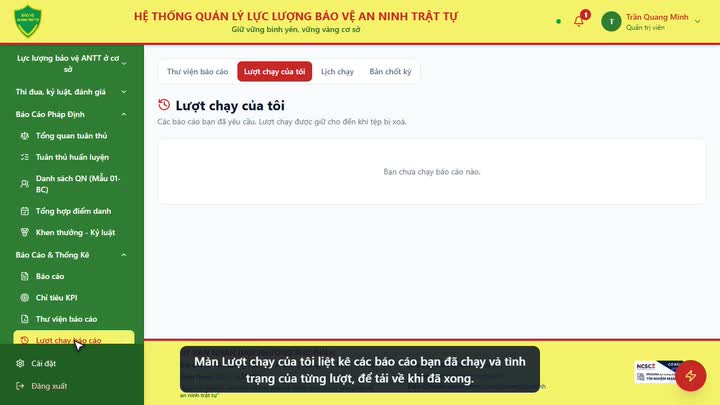
Màn Lượt chạy của tôi liệt kê các báo cáo bạn đã chạy và tình trạng của từng lượt, để tải về khi đã xong.
-
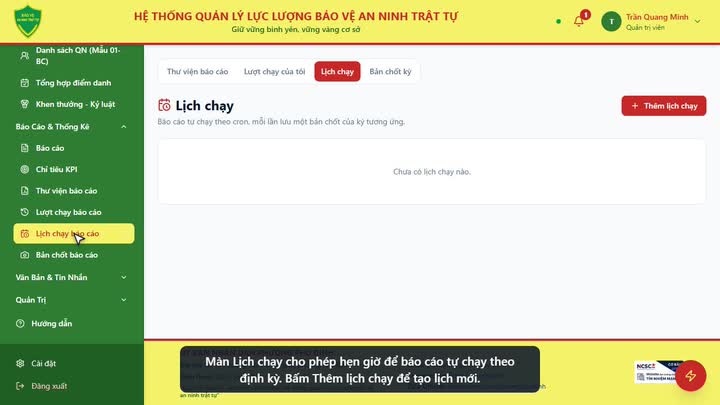
Màn Lịch chạy cho phép hẹn giờ để báo cáo tự chạy theo định kỳ. Bấm Thêm lịch chạy để tạo lịch mới.
-
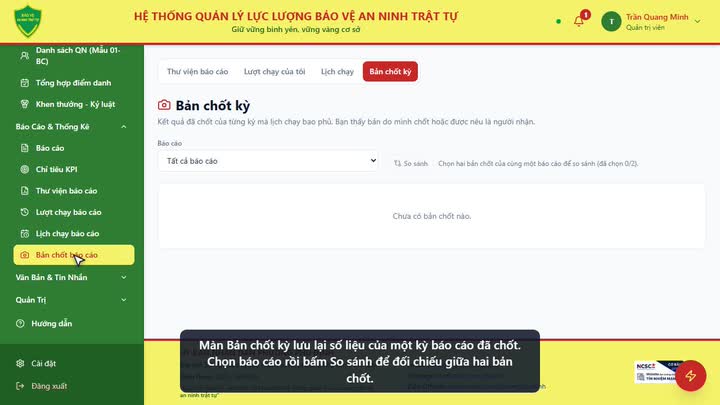
Màn Bản chốt kỳ lưu lại số liệu của một kỳ báo cáo đã chốt. Chọn báo cáo rồi bấm So sánh để đối chiếu giữa hai bản chốt.
-
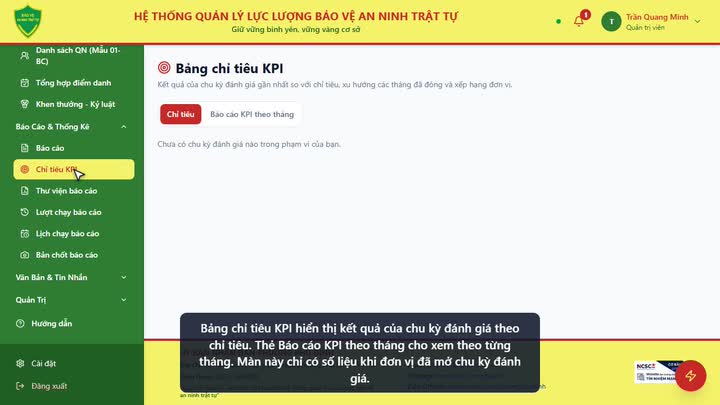
Bảng chỉ tiêu KPI hiển thị kết quả của chu kỳ đánh giá theo chỉ tiêu. Thẻ Báo cáo KPI theo tháng cho xem theo từng tháng. Màn này chỉ có số liệu khi đơn vị đã mở chu kỳ đánh giá.
-
Bạn chuyển giữa chỉ tiêu và báo cáo theo tháng bằng hai thẻ phía trên.
-
Đó là nhóm báo cáo. Hai clip cuối hướng dẫn quản trị hệ thống và cài đặt cá nhân.
12Quản trị người dùng, vai trò và nhật ký hệ thống
Các bước trong clip (17)
-
Clip này dành cho quản trị viên, gồm các màn hình trong nhóm Quản trị: người dùng, phân công, thiết bị và phiên, nhật ký hoạt động, vai trò và quyền, ủy quyền, quy tắc chức vụ và chính sách phê duyệt.
-
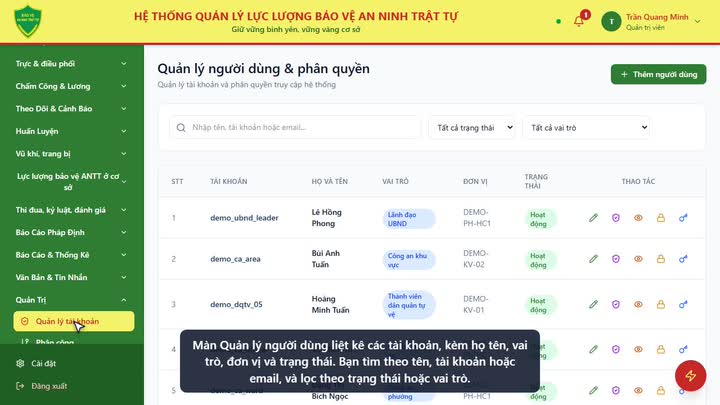
Màn Quản lý người dùng liệt kê các tài khoản, kèm họ tên, vai trò, đơn vị và trạng thái. Bạn tìm theo tên, tài khoản hoặc email, và lọc theo trạng thái hoặc vai trò.
-
Nút Thêm người dùng tạo tài khoản mới.
-
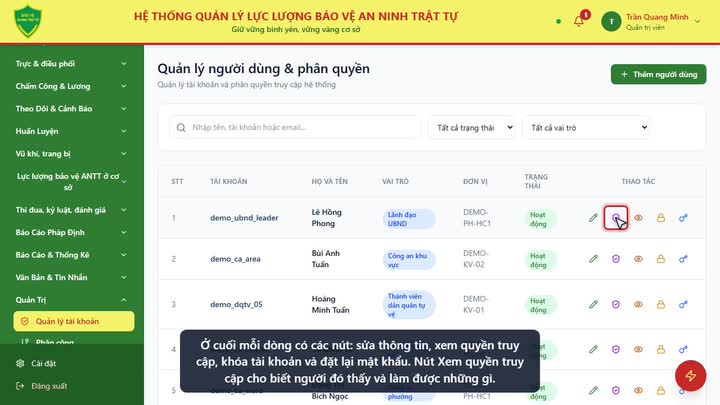
Ở cuối mỗi dòng có các nút: sửa thông tin, xem quyền truy cập, khóa tài khoản và đặt lại mật khẩu. Nút Xem quyền truy cập cho biết người đó thấy và làm được những gì.
-
Nút Xem như người dùng này cho phép quản trị viên nhìn hệ thống bằng mắt của người đó, rất hữu ích khi hỗ trợ.
-
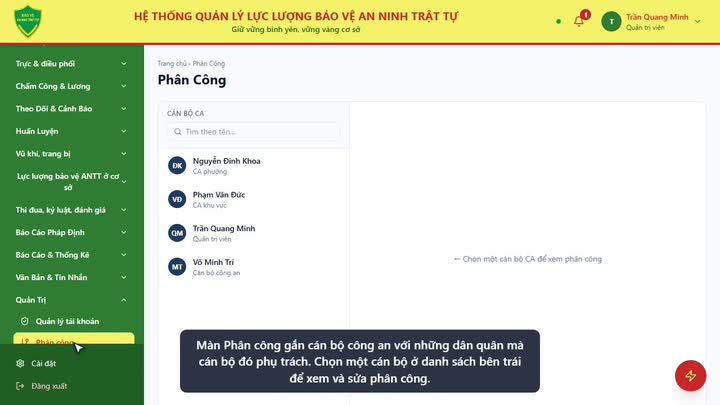
Màn Phân công gắn cán bộ công an với những dân quân mà cán bộ đó phụ trách. Chọn một cán bộ ở danh sách bên trái để xem và sửa phân công.
-
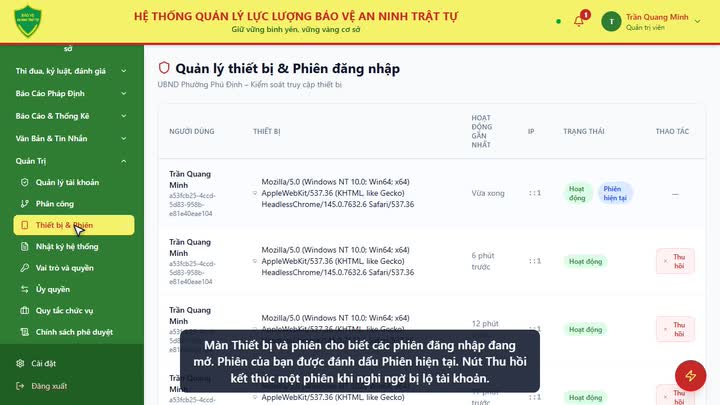
Màn Thiết bị và phiên cho biết các phiên đăng nhập đang mở. Phiên của bạn được đánh dấu Phiên hiện tại. Nút Thu hồi kết thúc một phiên khi nghi ngờ bị lộ tài khoản.
-
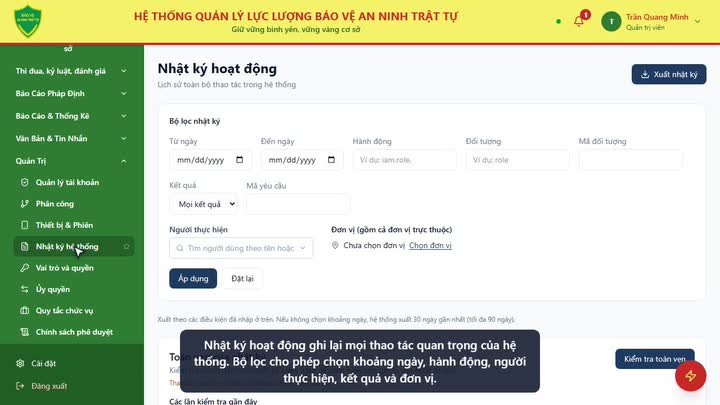
Nhật ký hoạt động ghi lại mọi thao tác quan trọng của hệ thống. Bộ lọc cho phép chọn khoảng ngày, hành động, người thực hiện, kết quả và đơn vị.
-
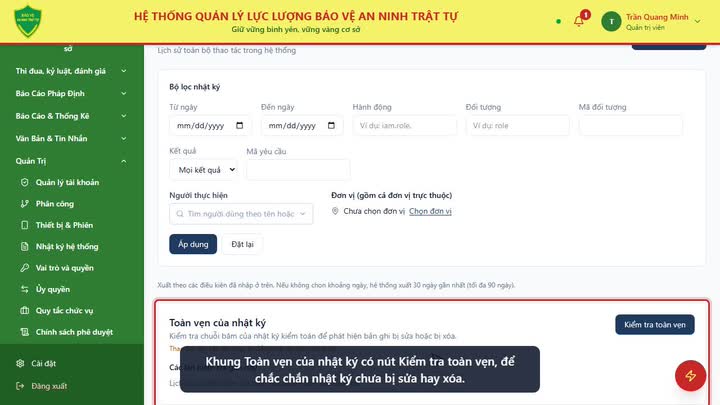
Khung Toàn vẹn của nhật ký có nút Kiểm tra toàn vẹn, để chắc chắn nhật ký chưa bị sửa hay xóa.
-
Nút Xuất nhật ký lưu kết quả đang lọc ra tệp. Việc xuất cũng được ghi vào nhật ký.
-
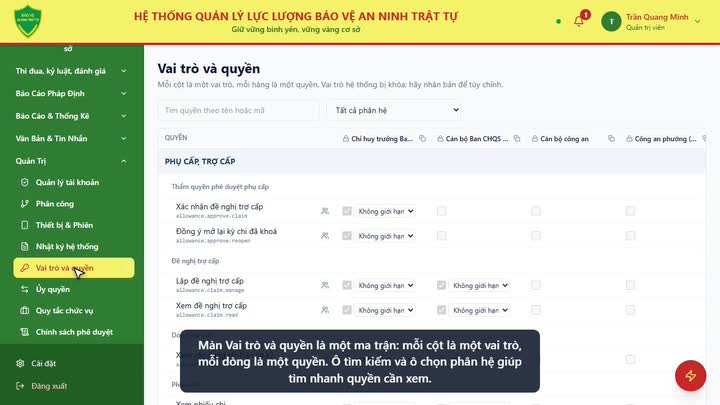
Màn Vai trò và quyền là một ma trận: mỗi cột là một vai trò, mỗi dòng là một quyền. Ô tìm kiếm và ô chọn phân hệ giúp tìm nhanh quyền cần xem.
-
Bạn có thể nhân bản một vai trò để tạo vai trò mới rồi chỉnh quyền, thay vì phải làm từ đầu.
-
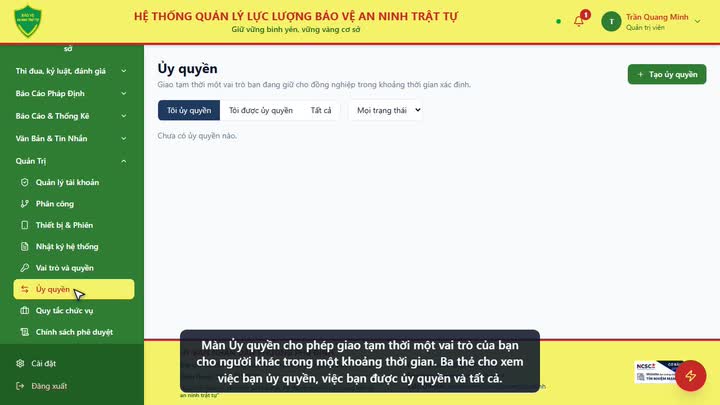
Màn Ủy quyền cho phép giao tạm thời một vai trò của bạn cho người khác trong một khoảng thời gian. Ba thẻ cho xem việc bạn ủy quyền, việc bạn được ủy quyền và tất cả.
-
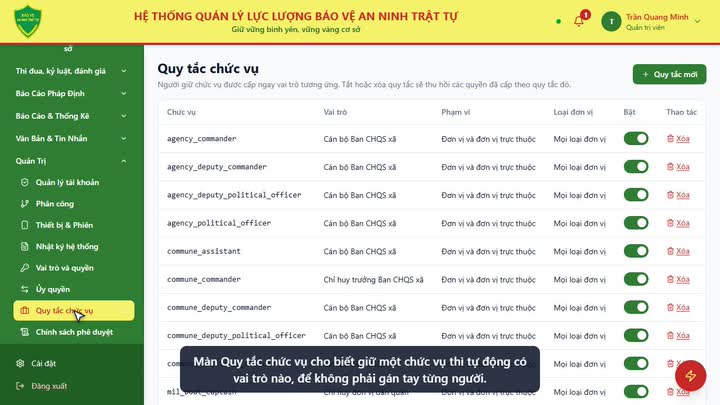
Màn Quy tắc chức vụ cho biết giữ một chức vụ thì tự động có vai trò nào, để không phải gán tay từng người.
-
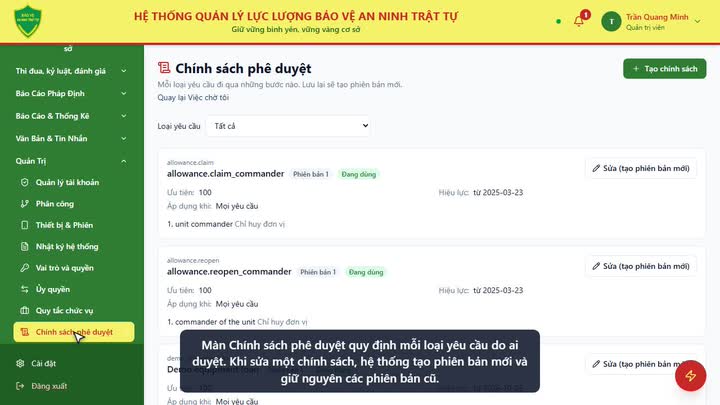
Màn Chính sách phê duyệt quy định mỗi loại yêu cầu do ai duyệt. Khi sửa một chính sách, hệ thống tạo phiên bản mới và giữ nguyên các phiên bản cũ.
-
Nút Tạo chính sách thêm chính sách mới. Ô chọn phía trên lọc theo loại yêu cầu.
-
Đó là phần quản trị người dùng. Clip kế tiếp hướng dẫn cấu hình hệ thống.
13Cấu hình hệ thống: danh mục, trường tùy chỉnh, tham số pháp lý, loại phép và bảo mật
Các bước trong clip (14)
-
Clip này hướng dẫn năm màn hình cấu hình trong nhóm Quản trị: danh mục, trường tùy chỉnh, tham số pháp lý, loại nghỉ phép và cài đặt bảo mật. Thay đổi ở đây có hiệu lực trên toàn hệ thống nên chỉ quản trị viên được làm.
-
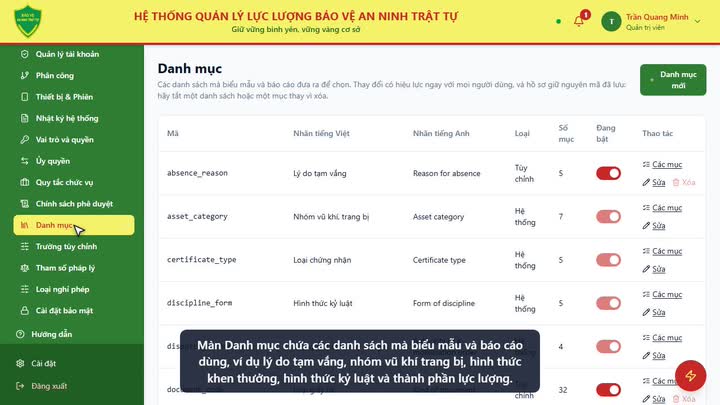
Màn Danh mục chứa các danh sách mà biểu mẫu và báo cáo dùng, ví dụ lý do tạm vắng, nhóm vũ khí trang bị, hình thức khen thưởng, hình thức kỷ luật và thành phần lực lượng.
-
Mỗi danh mục có công tắc bật hoặc tắt, nút Các mục để thêm bớt giá trị, và nút Sửa. Nút Danh mục mới tạo một danh sách mới.
-
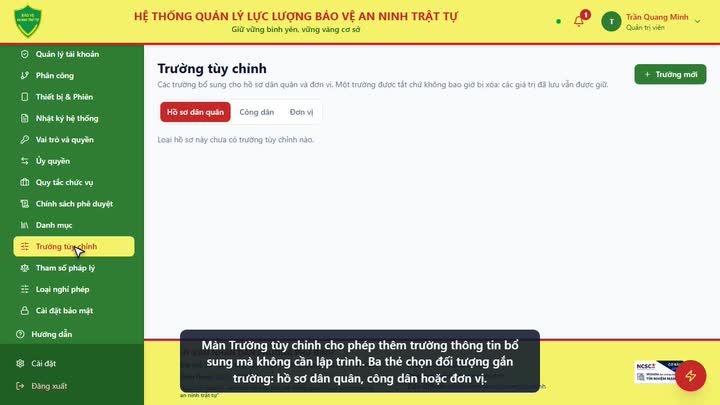
Màn Trường tùy chỉnh cho phép thêm trường thông tin bổ sung mà không cần lập trình. Ba thẻ chọn đối tượng gắn trường: hồ sơ dân quân, công dân hoặc đơn vị.
-
Bấm Trường mới để khai báo tên, kiểu dữ liệu của trường. Trường mới sẽ xuất hiện trong biểu mẫu tương ứng.
-
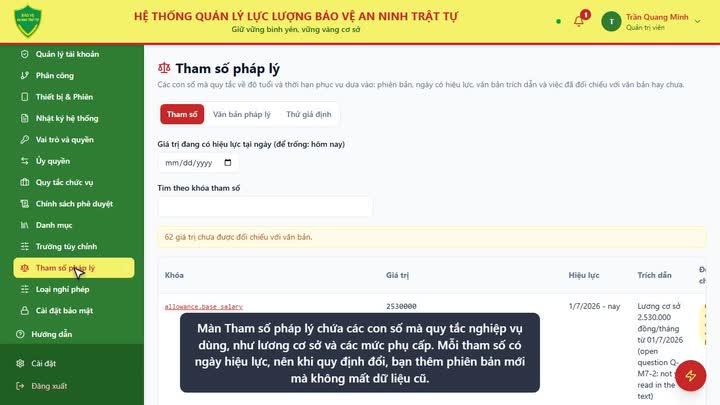
Màn Tham số pháp lý chứa các con số mà quy tắc nghiệp vụ dùng, như lương cơ sở và các mức phụ cấp. Mỗi tham số có ngày hiệu lực, nên khi quy định đổi, bạn thêm phiên bản mới mà không mất dữ liệu cũ.
-
Dòng này cho biết còn bao nhiêu giá trị chưa được đối chiếu với văn bản pháp luật. Những giá trị đó cần cán bộ có thẩm quyền xác nhận trước khi dùng chính thức.
-
Thẻ Văn bản pháp lý liệt kê các văn bản làm căn cứ.
-
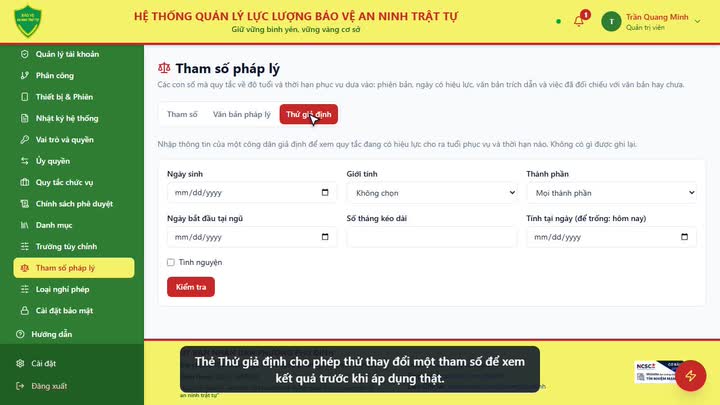
Thẻ Thử giả định cho phép thử thay đổi một tham số để xem kết quả trước khi áp dụng thật.
-
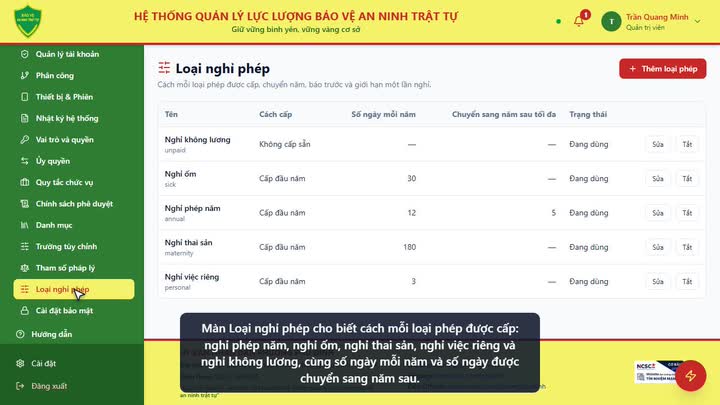
Màn Loại nghỉ phép cho biết cách mỗi loại phép được cấp: nghỉ phép năm, nghỉ ốm, nghỉ thai sản, nghỉ việc riêng và nghỉ không lương, cùng số ngày mỗi năm và số ngày được chuyển sang năm sau.
-
Nút Thêm loại phép tạo loại mới. Nút Sửa và nút Tắt ở cuối mỗi dòng chỉnh hoặc ngừng dùng một loại.
-
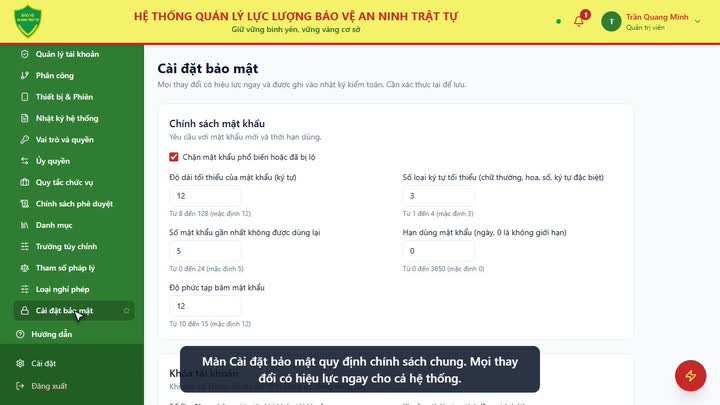
Màn Cài đặt bảo mật quy định chính sách chung. Mọi thay đổi có hiệu lực ngay cho cả hệ thống.
-
Khung này chọn những vai trò bắt buộc dùng xác thực hai bước. Người thuộc vai trò đó phải thiết lập xác thực hai bước trước khi dùng tiếp.
-
Đó là phần cấu hình hệ thống. Clip cuối hướng dẫn cài đặt cá nhân và bảo mật tài khoản.
14Cài đặt cá nhân và bảo mật tài khoản
Các bước trong clip (13)
-
Clip này hướng dẫn mọi người dùng cách quản lý tài khoản của chính mình: thông tin cá nhân, đổi mật khẩu, phiên đăng nhập, xác thực hai bước và thông báo.
-
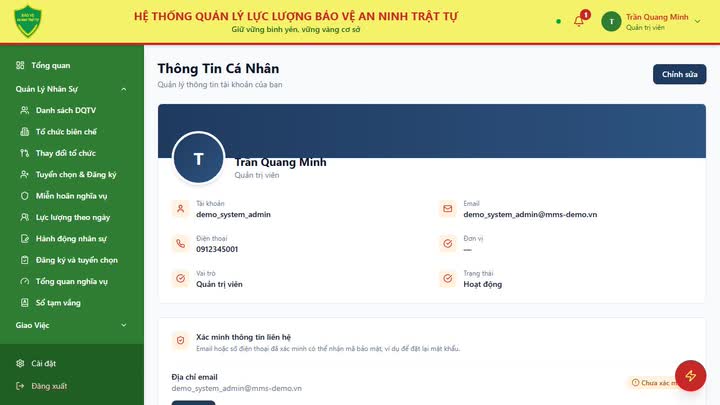
Màn Thông tin cá nhân hiển thị tài khoản của bạn. Bấm Chỉnh sửa để cập nhật thông tin.
-
Phần Xác minh thông tin liên hệ gửi mã đến email hoặc số điện thoại của bạn, để hệ thống biết thông tin liên hệ là đúng. Bạn cần xác minh để có thể lấy lại mật khẩu khi quên.
-
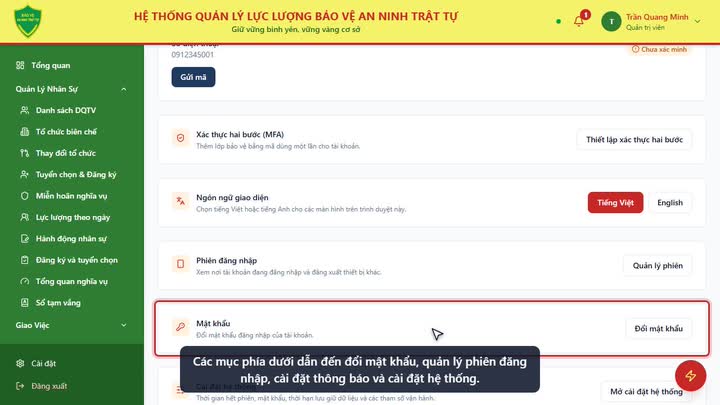
Phần Ngôn ngữ giao diện cho chọn tiếng Việt hoặc tiếng Anh. Lựa chọn được ghi nhớ trên trình duyệt của bạn.
-
Các mục phía dưới dẫn đến đổi mật khẩu, quản lý phiên đăng nhập, cài đặt thông báo và cài đặt hệ thống.
-
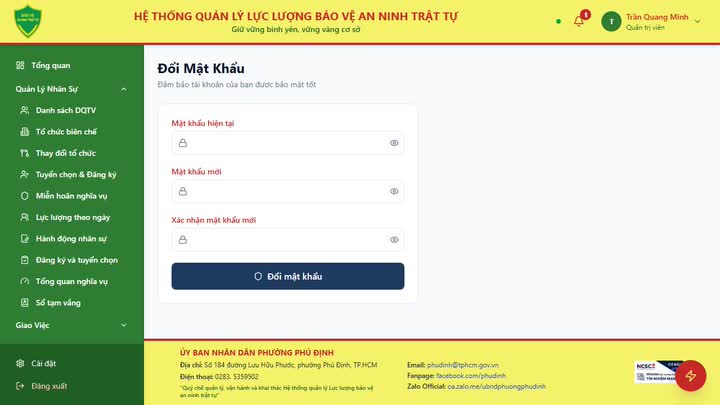
Để đổi mật khẩu, nhập mật khẩu hiện tại, rồi nhập mật khẩu mới hai lần và bấm Đổi mật khẩu. Hệ thống áp dụng chính sách độ mạnh mật khẩu do quản trị viên đặt.
-
Bấm Hiện mật khẩu nếu muốn kiểm tra lại những gì vừa gõ. Không chia sẻ mật khẩu cho bất kỳ ai.
-
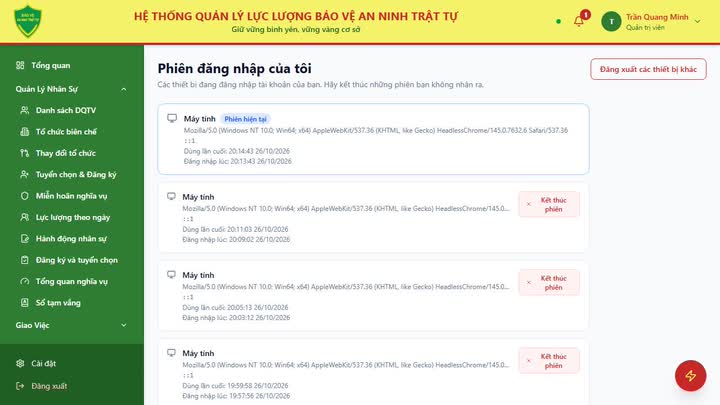
Màn Phiên đăng nhập của tôi liệt kê các thiết bị đang đăng nhập bằng tài khoản của bạn. Nếu thấy thiết bị lạ, bấm Kết thúc phiên, hoặc Đăng xuất các thiết bị khác để giữ lại duy nhất thiết bị đang dùng.
-
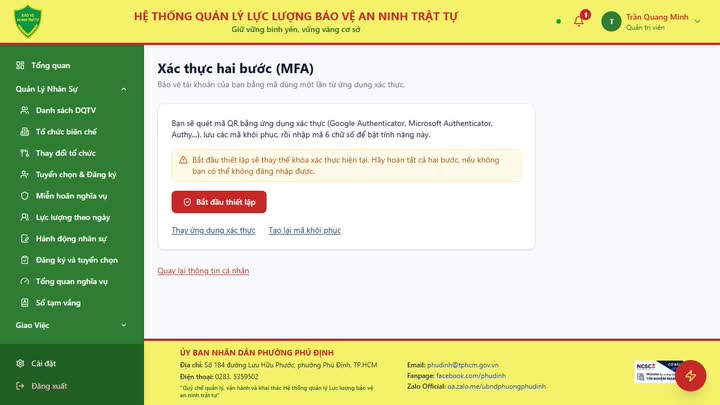
Xác thực hai bước thêm một lớp bảo vệ: ngoài mật khẩu, bạn cần một mã từ ứng dụng xác thực trên điện thoại. Bấm Bắt đầu thiết lập và làm theo hướng dẫn trên màn hình.
-
Sau khi bật, bạn có thể thay ứng dụng xác thực hoặc tạo lại mã khôi phục. Hãy cất mã khôi phục ở nơi an toàn, vì đó là cách vào lại tài khoản khi mất điện thoại.
-
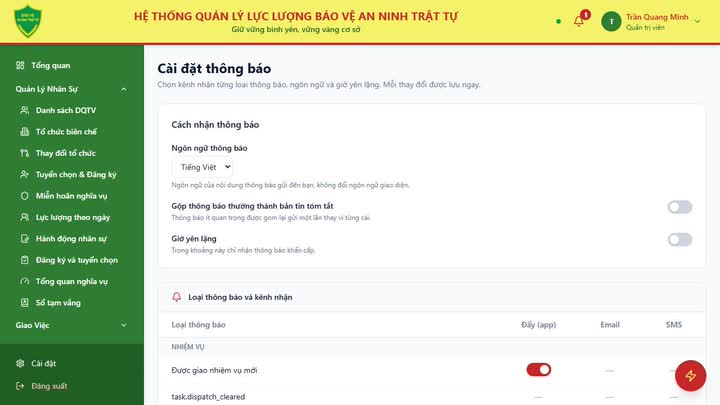
Màn Cài đặt thông báo cho chọn kênh nhận từng loại thông báo: đẩy trên ứng dụng, email hoặc tin nhắn SMS. Thông báo khẩn cấp luôn được gửi, không tắt được.
-
Bật Gộp thông báo thường thành bản tin tóm tắt nếu không muốn bị làm phiền liên tục. Giờ yên lặng cho phép đặt khoảng thời gian không nhận thông báo thường.
-
Bạn đã xem hết các chức năng chính của hệ thống. Khi cần, hãy mở lại clip tương ứng hoặc đọc phần câu hỏi thường gặp trong tài liệu.
Phần B. Ứng dụng MilitianApp cho dân quân tự vệ
Ứng dụng trên điện thoại dành cho thành viên dân quân tự vệ. Các clip được quay trên một điện thoại Android (máy ảo) cài bản ứng dụng thật, nối với dữ liệu mẫu của hệ thống.
Chức năng của ứng dụng
- Đăng nhập, quên mật khẩu; màn hình chính với các thao tác nhanh, nghĩa vụ và chuyên cần.
- Ca trực: vào ca, kết thúc ca, quét mã QR tại chốt, theo dõi an toàn, lịch sử điểm danh.
- Lịch trực của tôi và lệnh điều động.
- Nhiệm vụ được giao, xin nghỉ phép và theo dõi các đơn đã gửi.
- Phiếu chi phụ cấp, vũ khí và trang bị được cấp, huấn luyện và chứng nhận, khen thưởng và kỷ luật, đánh giá, chỉ tiêu.
- Nghĩa vụ của tôi và khai báo tạm vắng; thông báo; SOS và báo cáo sự cố.
- Hồ sơ cá nhân, đổi mật khẩu, cài đặt thông báo, xác thực hai lớp.
15Ứng dụng dân quân: đăng nhập và màn hình chính
Các bước trong clip (10)
-
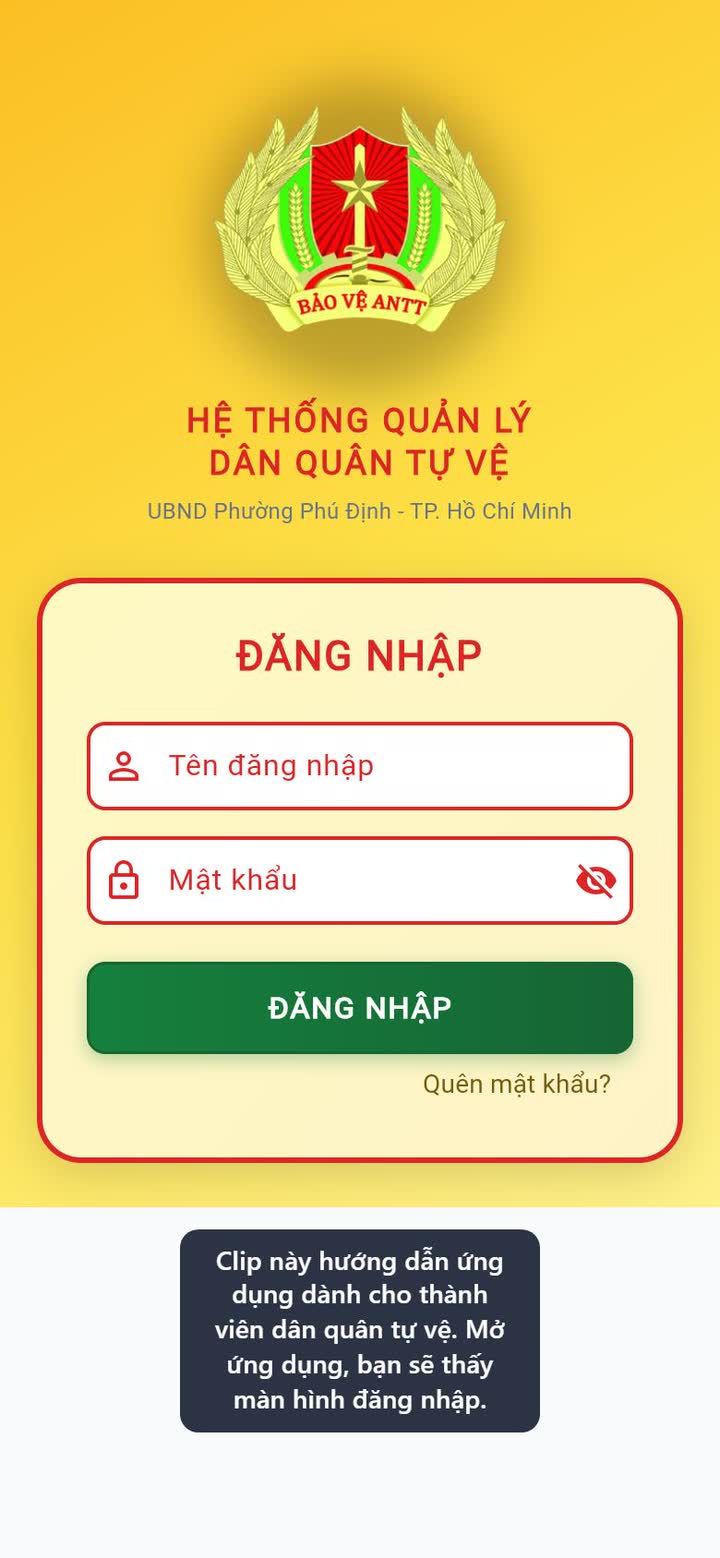
Clip này hướng dẫn ứng dụng dành cho thành viên dân quân tự vệ. Mở ứng dụng, bạn sẽ thấy màn hình đăng nhập.
-
Chạm vào ô Tên đăng nhập và nhập tài khoản do đơn vị cấp.
-
Tiếp theo nhập mật khẩu. Mật khẩu được che bằng dấu chấm; chạm biểu tượng con mắt nếu muốn xem lại.
-
Chạm nút Đăng nhập. Nếu quên mật khẩu, chạm dòng Quên mật khẩu bên dưới để lấy lại.
-
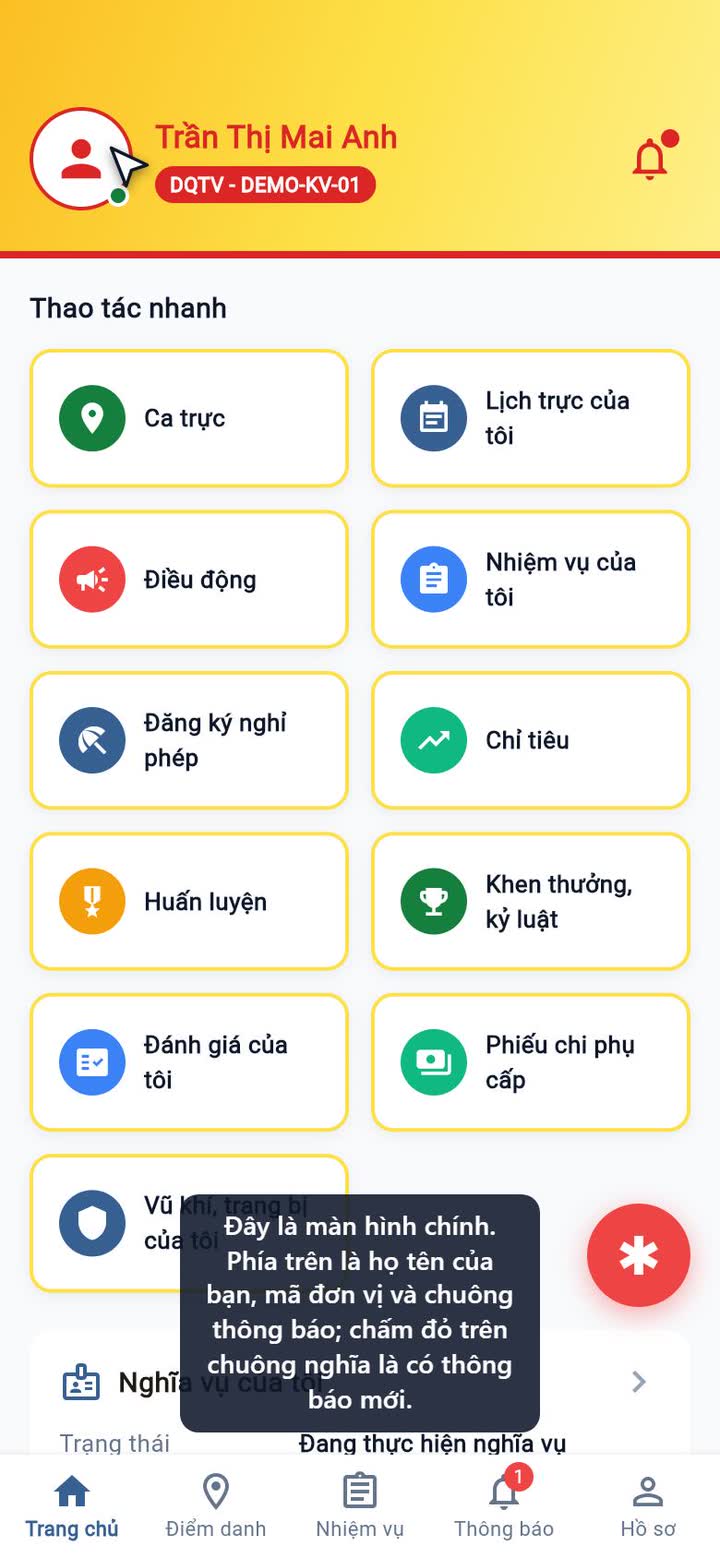
Đây là màn hình chính. Phía trên là họ tên của bạn, mã đơn vị và chuông thông báo; chấm đỏ trên chuông nghĩa là có thông báo mới.
-
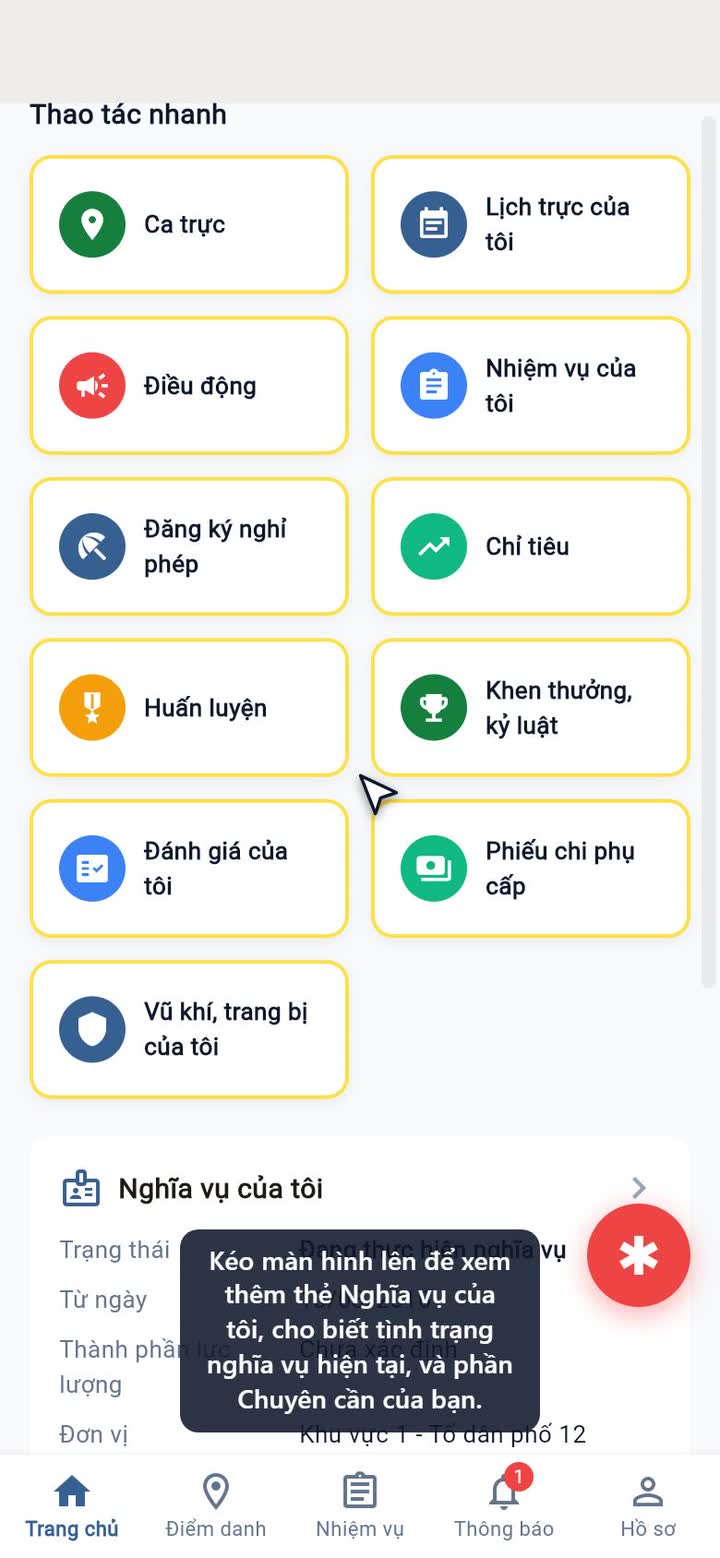
Phần Thao tác nhanh gom các việc dùng nhiều nhất, như ca trực, nghỉ phép, huấn luyện, phiếu chi và trang bị. Chạm vào ô nào để mở màn hình đó.
-
Kéo màn hình lên để xem thêm thẻ Nghĩa vụ của tôi, cho biết tình trạng nghĩa vụ hiện tại, và phần Chuyên cần của bạn.
-
Nút tròn màu đỏ ở góc dưới bên phải mở màn hình SOS và báo cáo sự cố, dùng khi bạn cần hỗ trợ khẩn cấp.
-
Thanh dưới cùng có năm mục: Trang chủ, Điểm danh, Nhiệm vụ, Thông báo và Hồ sơ, để chuyển nhanh giữa các phần.
-
Đó là phần đăng nhập và làm quen. Các clip tiếp theo hướng dẫn từng chức năng.
16Ứng dụng dân quân: ca trực, lịch trực và lệnh điều động
Các bước trong clip (12)
-
Clip này hướng dẫn nhóm việc hằng ngày của người đi trực: ca trực, lịch trực và lệnh điều động.
-
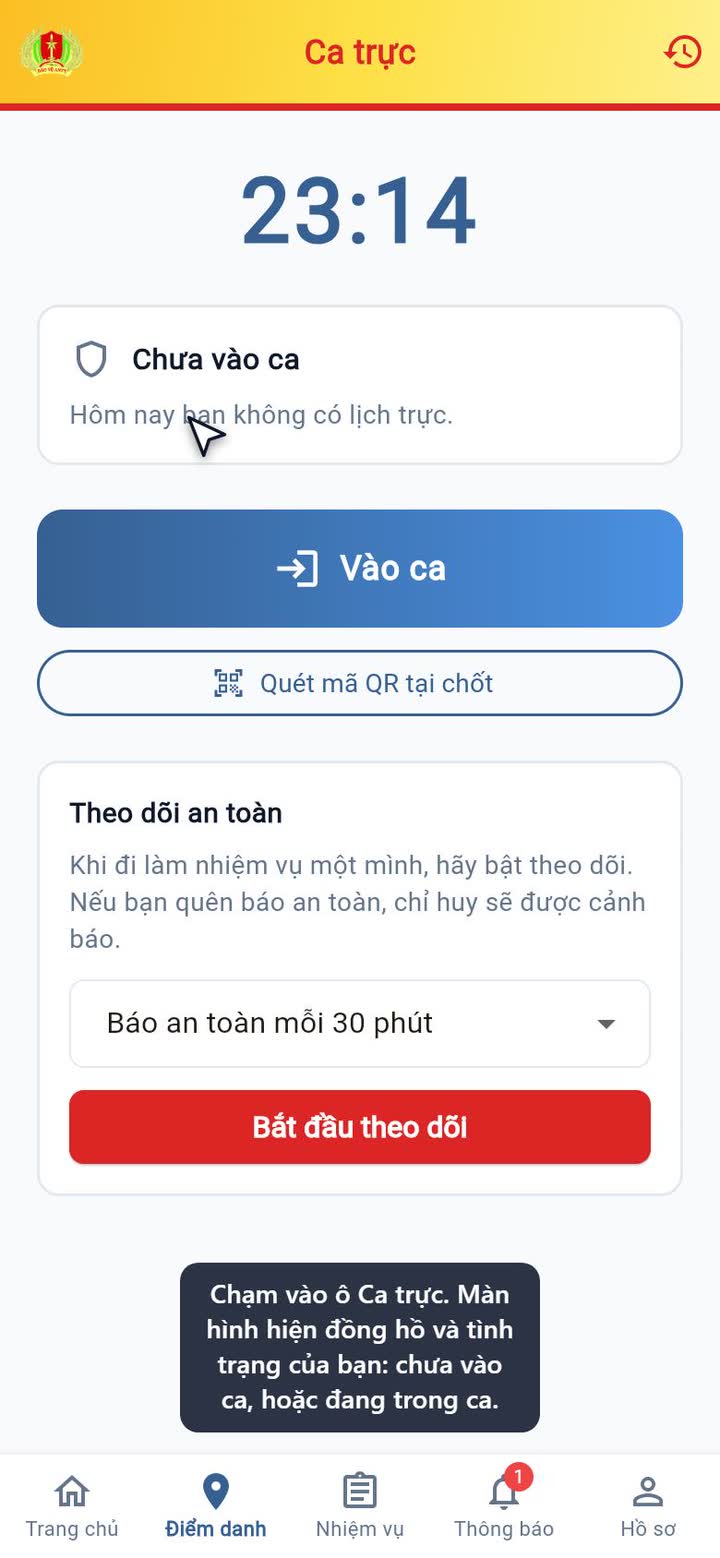
Chạm vào ô Ca trực. Màn hình hiện đồng hồ và tình trạng của bạn: chưa vào ca, hoặc đang trong ca.
-
Khi đến vị trí trực, chạm nút Vào ca. Cùng một nút này sẽ đổi thành Kết thúc ca khi bạn đang trong ca, nên chỉ cần một thao tác.
-
Nếu chốt trực có mã QR, chạm Quét mã QR tại chốt rồi đưa camera vào mã để xác nhận bạn đang đứng đúng chốt.
-
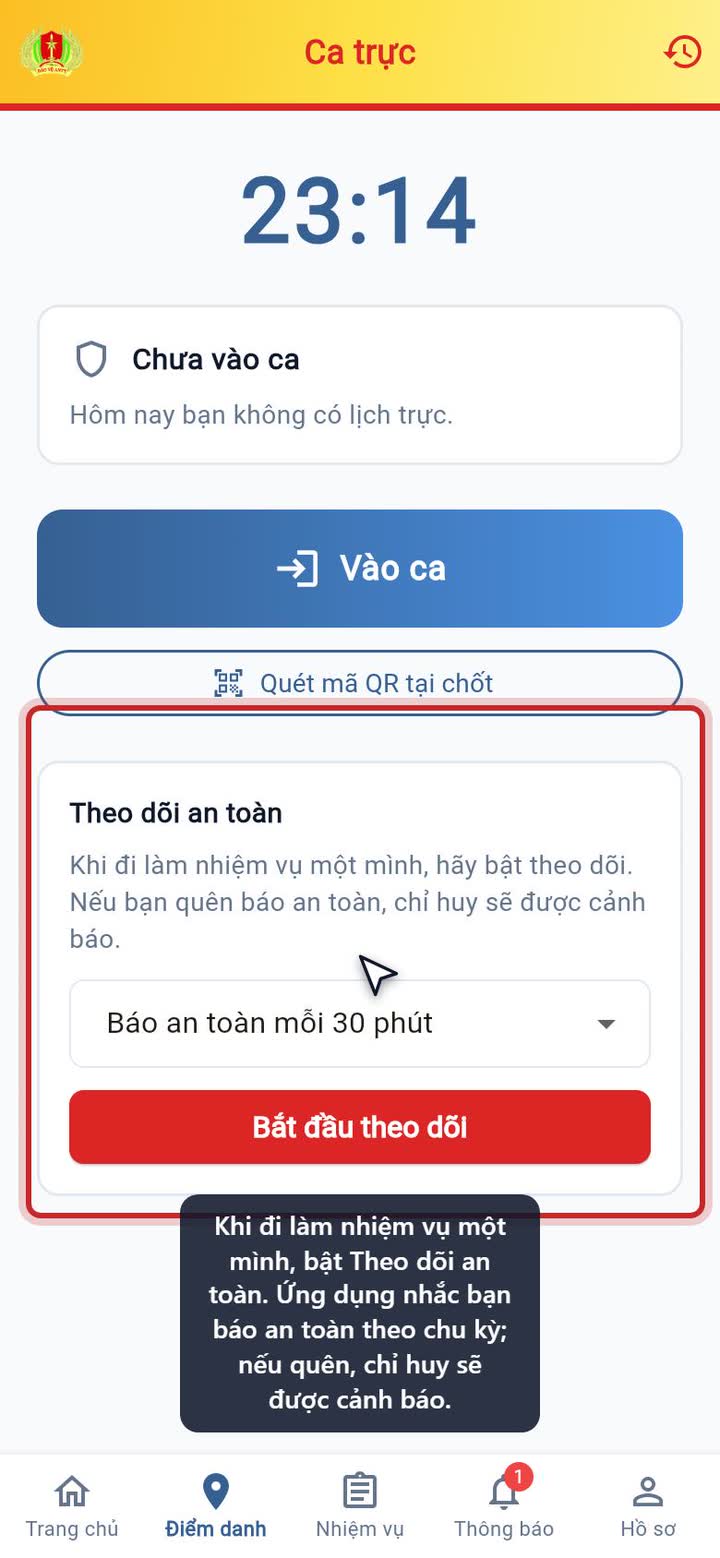
Khi đi làm nhiệm vụ một mình, bật Theo dõi an toàn. Ứng dụng nhắc bạn báo an toàn theo chu kỳ; nếu quên, chỉ huy sẽ được cảnh báo.
-
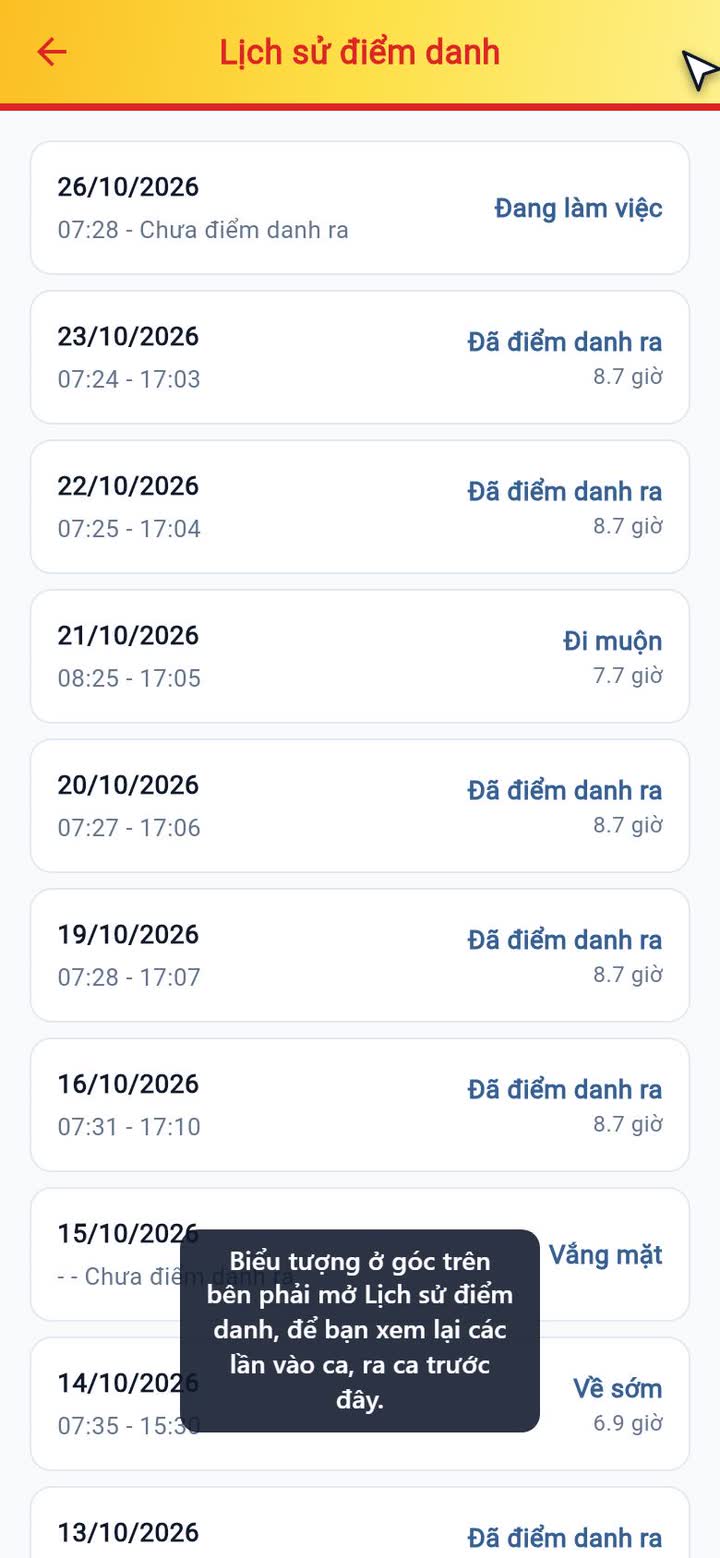
Biểu tượng ở góc trên bên phải mở Lịch sử điểm danh, để bạn xem lại các lần vào ca, ra ca trước đây.
-
Chạm mũi tên ở góc trên bên trái để quay lại.
-
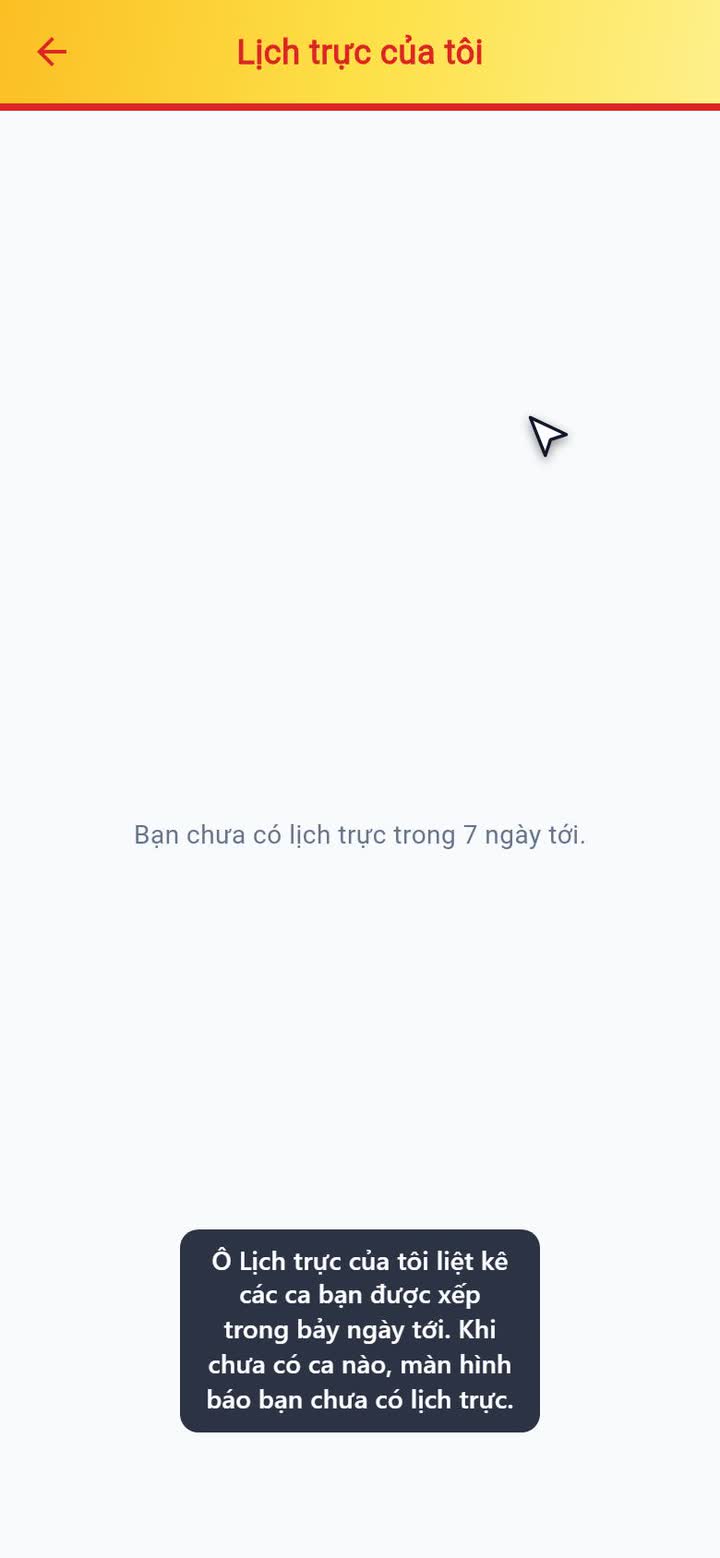
Ô Lịch trực của tôi liệt kê các ca bạn được xếp trong bảy ngày tới. Khi chưa có ca nào, màn hình báo bạn chưa có lịch trực.
-
null
-
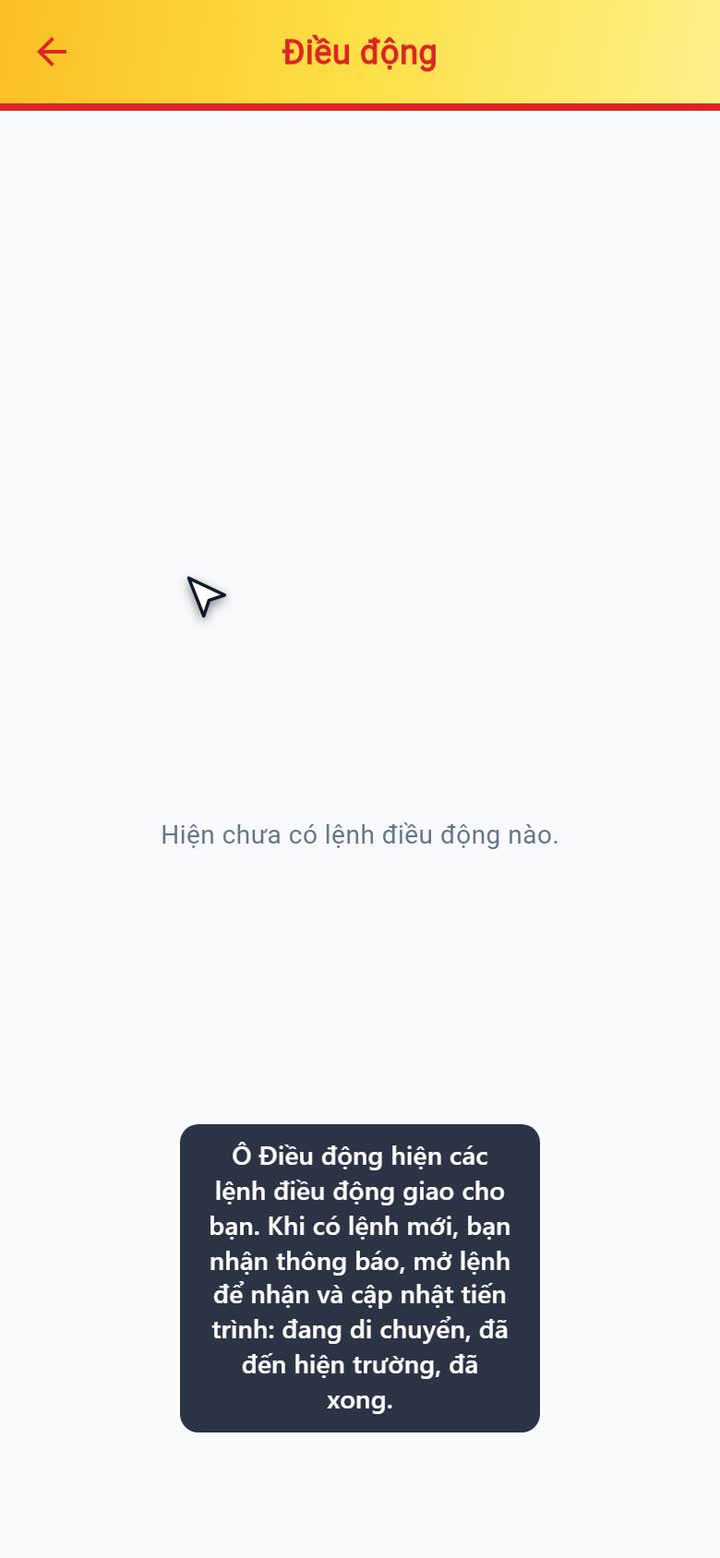
Ô Điều động hiện các lệnh điều động giao cho bạn. Khi có lệnh mới, bạn nhận thông báo, mở lệnh để nhận và cập nhật tiến trình: đang di chuyển, đã đến hiện trường, đã xong.
-
null
-
Đó là phần ca trực. Clip tiếp theo hướng dẫn nhiệm vụ và xin nghỉ phép.
17Ứng dụng dân quân: nhiệm vụ và xin nghỉ phép
Các bước trong clip (14)
-
Clip này hướng dẫn hai việc thường làm: theo dõi nhiệm vụ được giao và xin nghỉ phép.
-
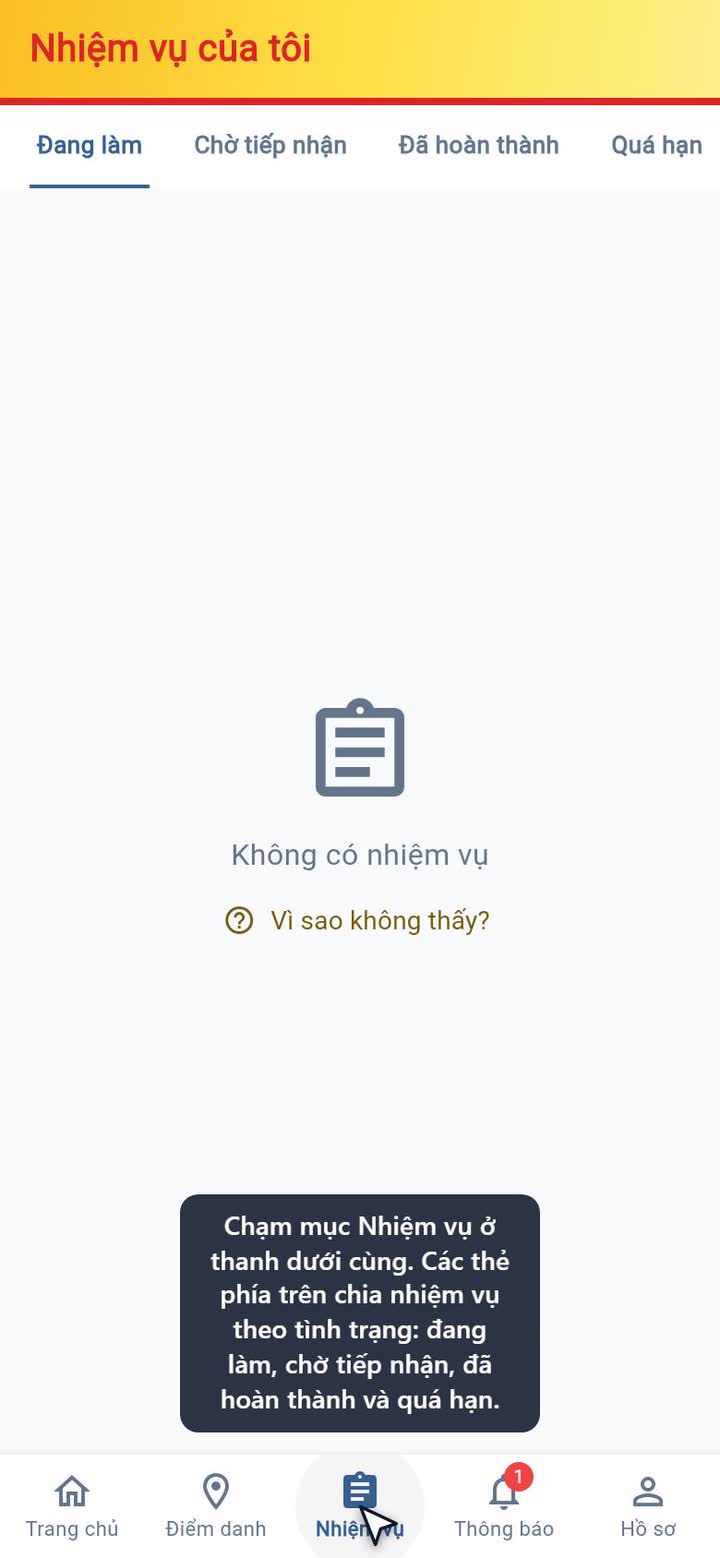
Chạm mục Nhiệm vụ ở thanh dưới cùng. Các thẻ phía trên chia nhiệm vụ theo tình trạng: đang làm, chờ tiếp nhận, đã hoàn thành và quá hạn.
-
Nhiệm vụ mới giao cho bạn nằm ở thẻ Chờ tiếp nhận. Mở nhiệm vụ để xem chi tiết rồi tiếp nhận.
-
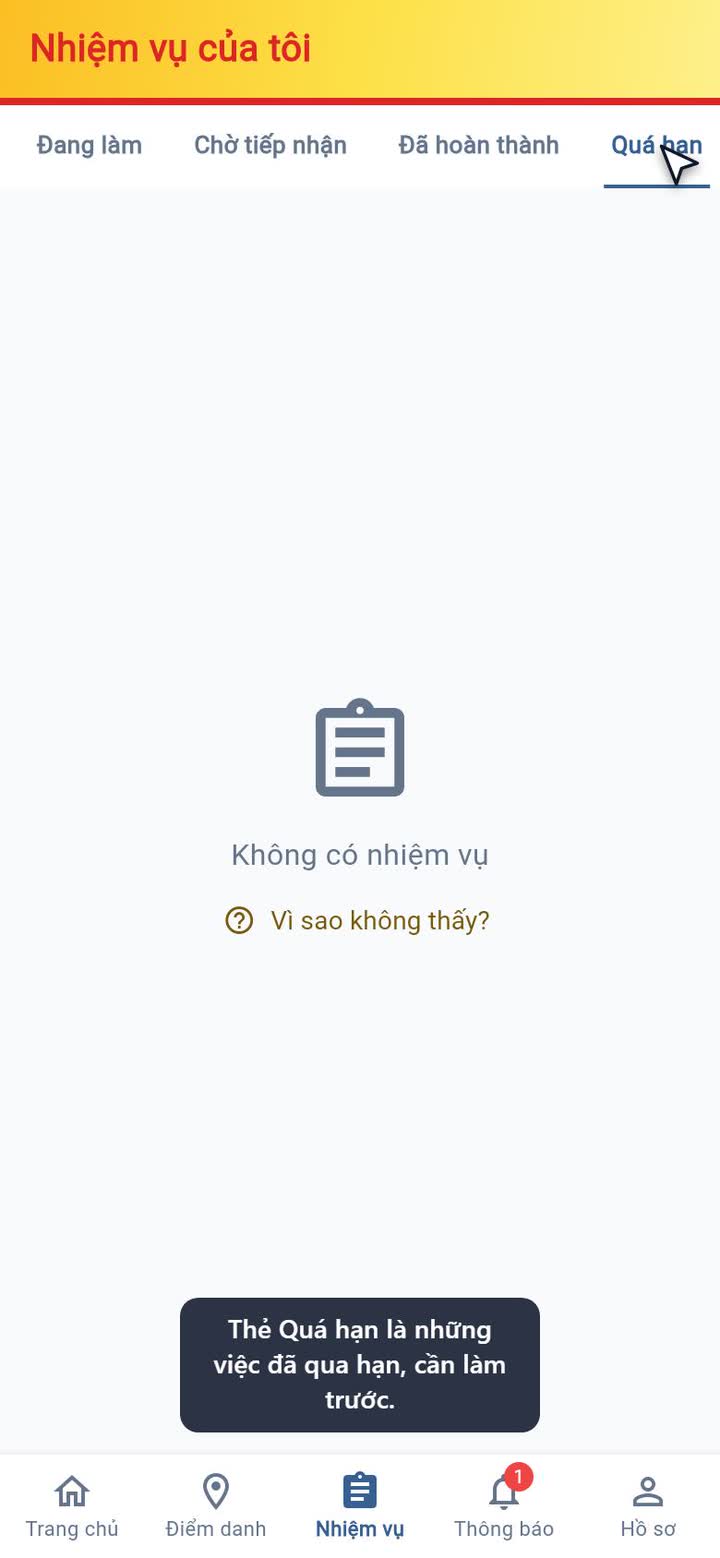
Thẻ Quá hạn là những việc đã qua hạn, cần làm trước.
-
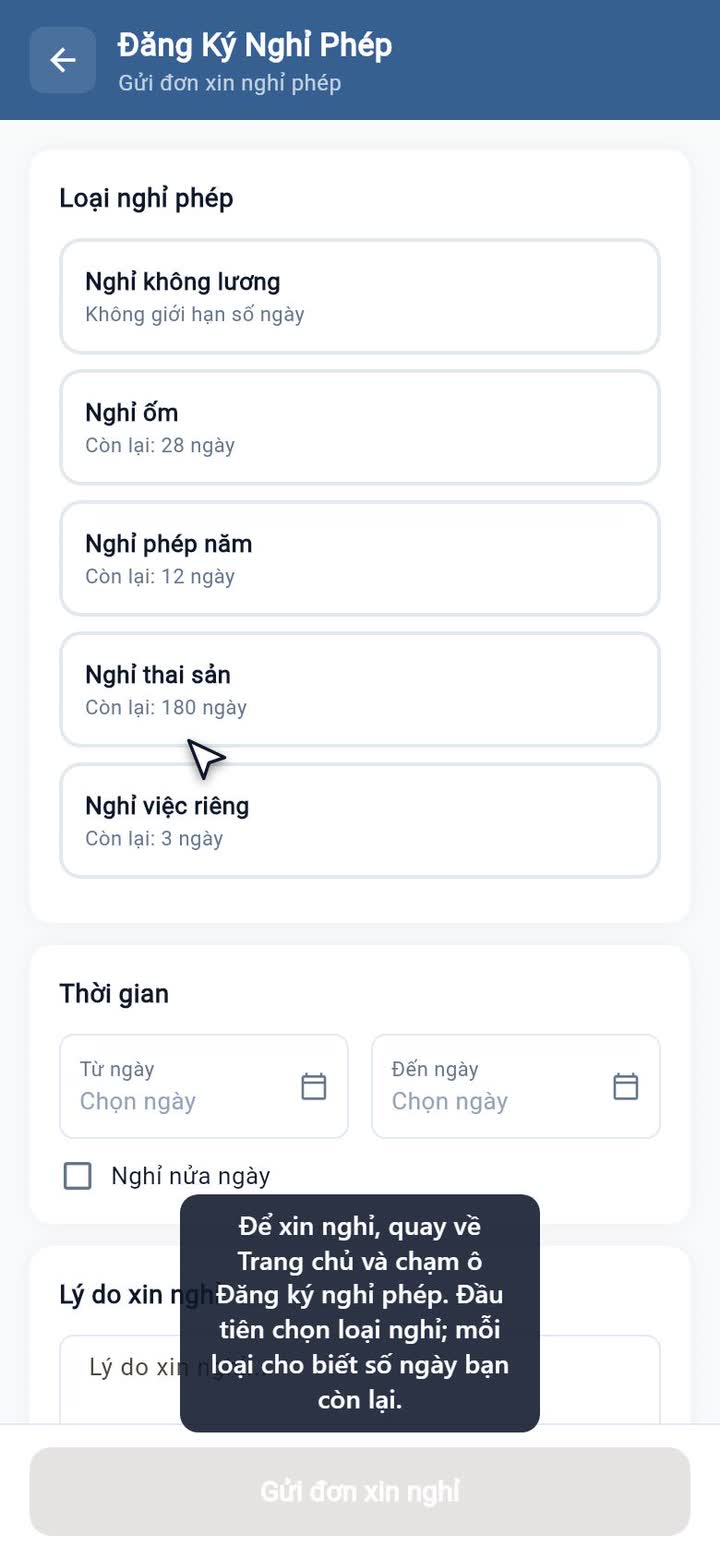
Để xin nghỉ, quay về Trang chủ và chạm ô Đăng ký nghỉ phép. Đầu tiên chọn loại nghỉ; mỗi loại cho biết số ngày bạn còn lại.
-
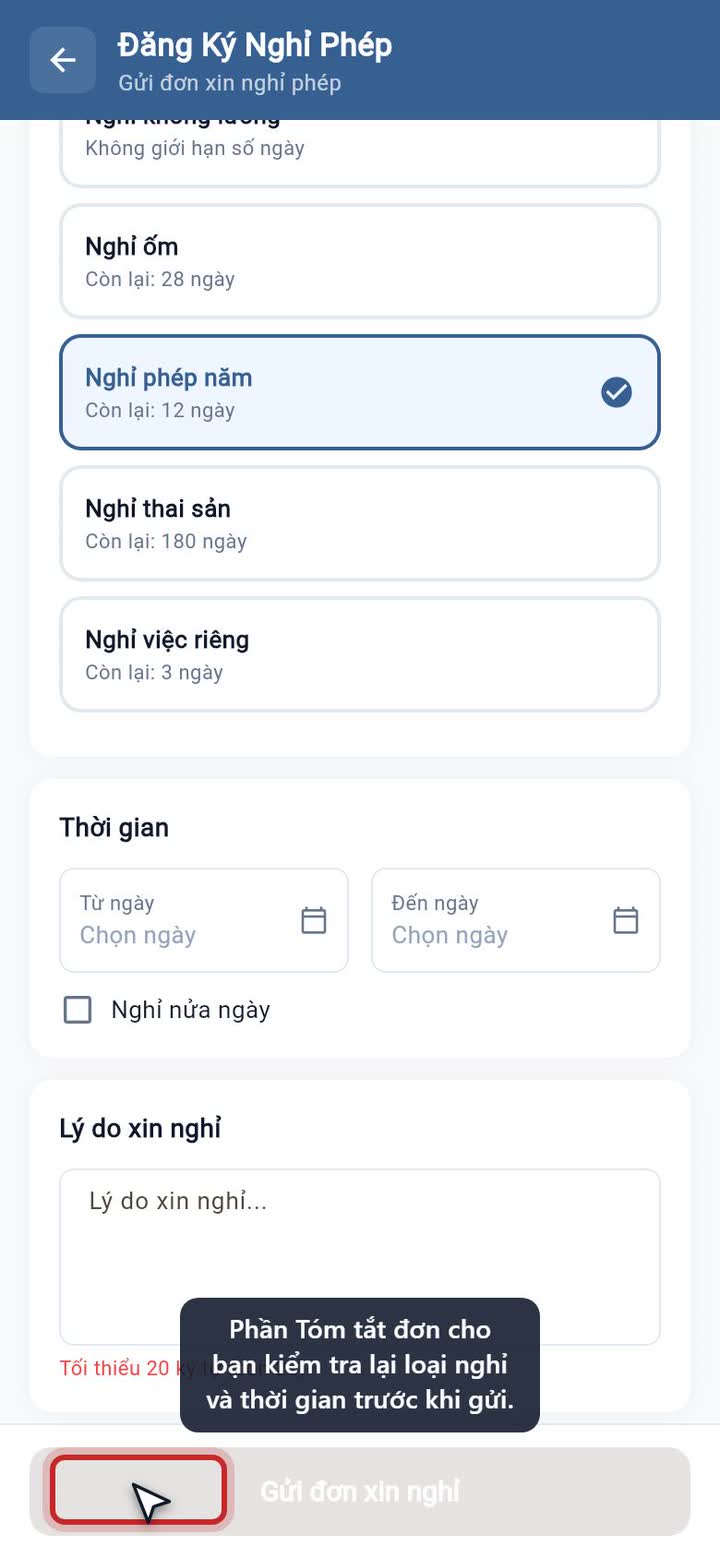
Ví dụ, chọn Nghỉ phép năm.
-
Tiếp theo chọn khoảng thời gian: chạm Từ ngày và Đến ngày. Nếu chỉ nghỉ nửa ngày, bật Nghỉ nửa ngày.
-
Nhập lý do xin nghỉ, tối thiểu hai mươi ký tự để người duyệt hiểu rõ.
-
Phần Tóm tắt đơn cho bạn kiểm tra lại loại nghỉ và thời gian trước khi gửi.
-
Cuối cùng chạm Gửi đơn xin nghỉ. Đơn đi đến người có thẩm quyền duyệt, và bạn nhận thông báo khi đơn được duyệt hoặc bị từ chối.
-
null
-
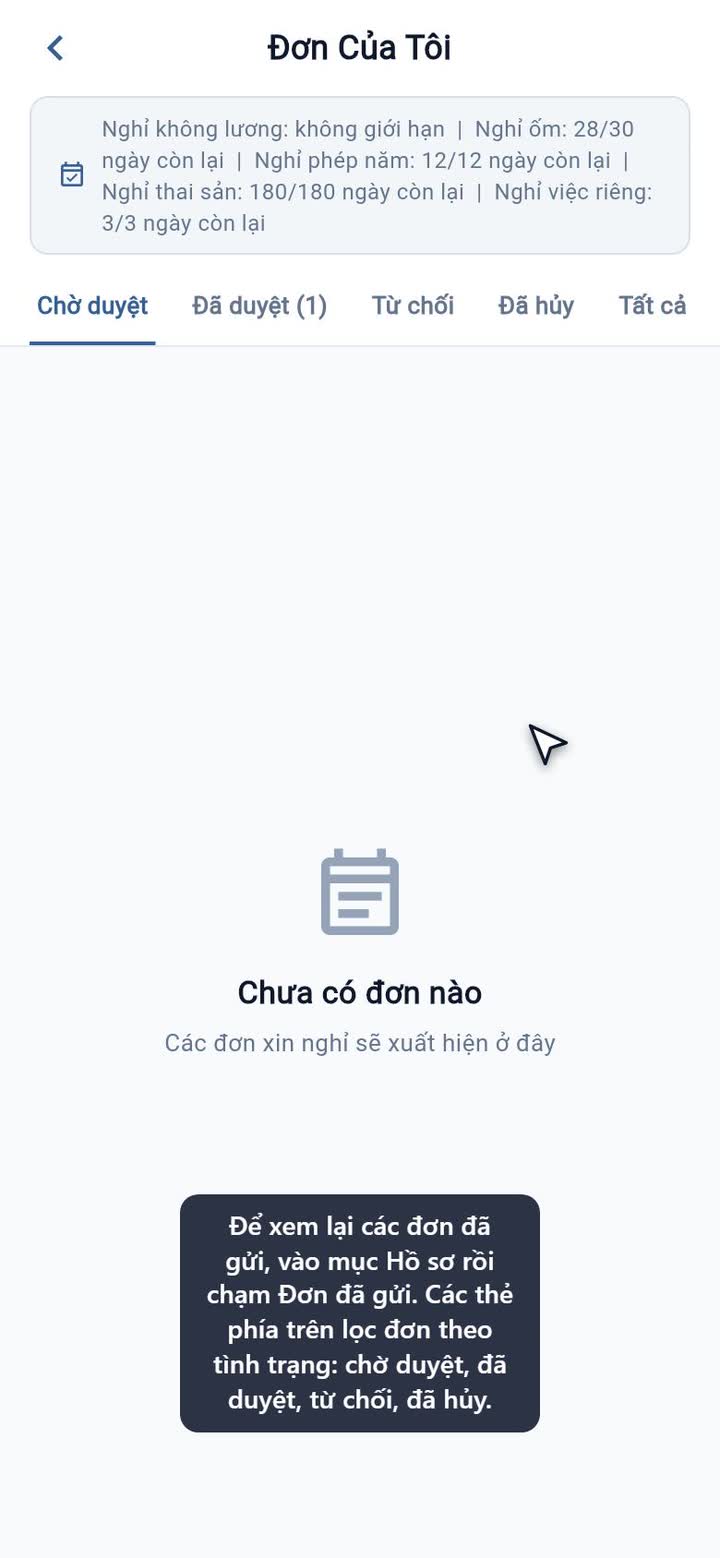
Để xem lại các đơn đã gửi, vào mục Hồ sơ rồi chạm Đơn đã gửi. Các thẻ phía trên lọc đơn theo tình trạng: chờ duyệt, đã duyệt, từ chối, đã hủy.
-
null
-
Đó là nhiệm vụ và nghỉ phép. Clip tiếp theo hướng dẫn phiếu chi, trang bị, huấn luyện và đánh giá.
18Ứng dụng dân quân: phiếu chi, trang bị, huấn luyện, khen thưởng và đánh giá
Các bước trong clip (20)
-
Clip này hướng dẫn các mục xem thông tin của bạn: phiếu chi phụ cấp, trang bị, huấn luyện, khen thưởng và kỷ luật, đánh giá và chỉ tiêu.
-
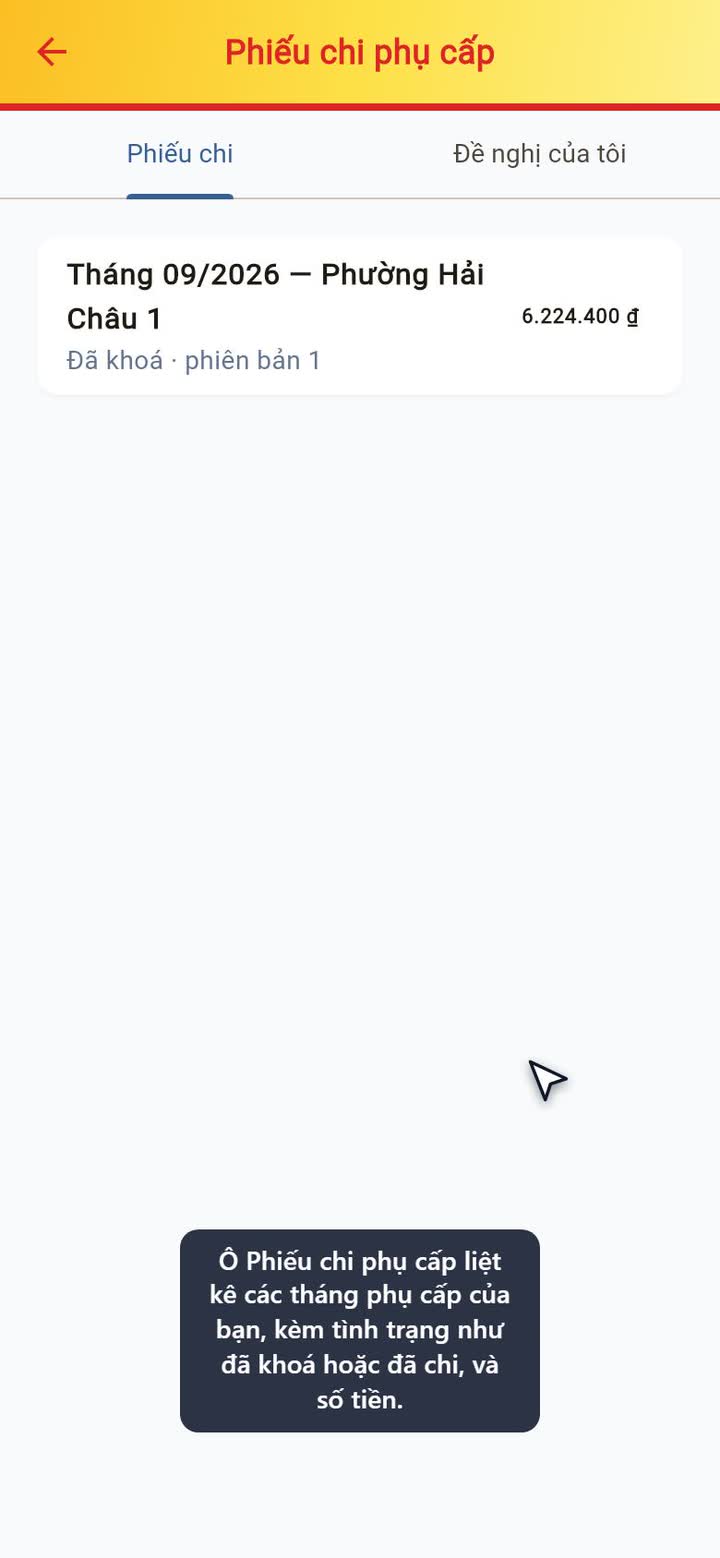
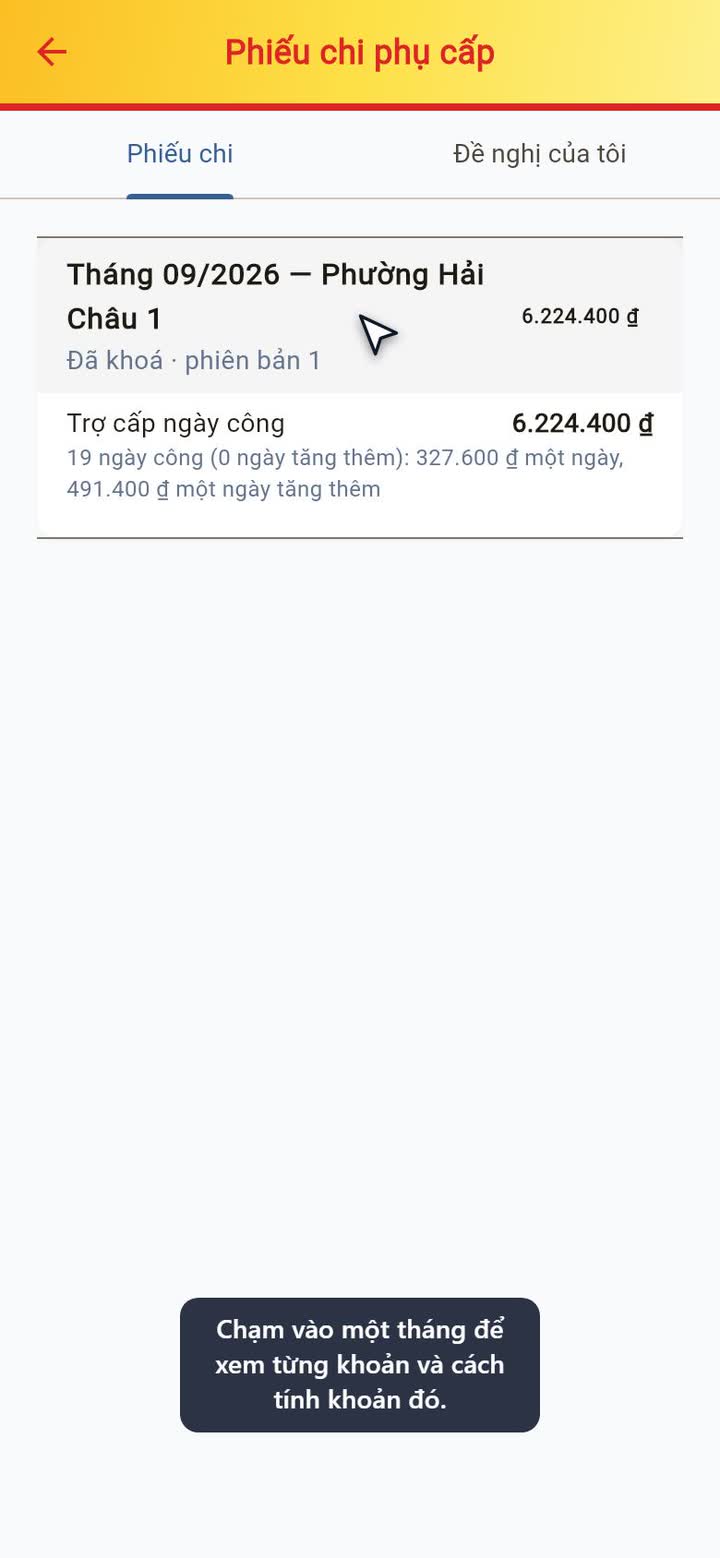
Ô Phiếu chi phụ cấp liệt kê các tháng phụ cấp của bạn, kèm tình trạng như đã khoá hoặc đã chi, và số tiền.
-
Chạm vào một tháng để xem từng khoản và cách tính khoản đó.
-
Thẻ Đề nghị của tôi là các đề nghị trợ cấp riêng mà bạn đã gửi.
-
null
-
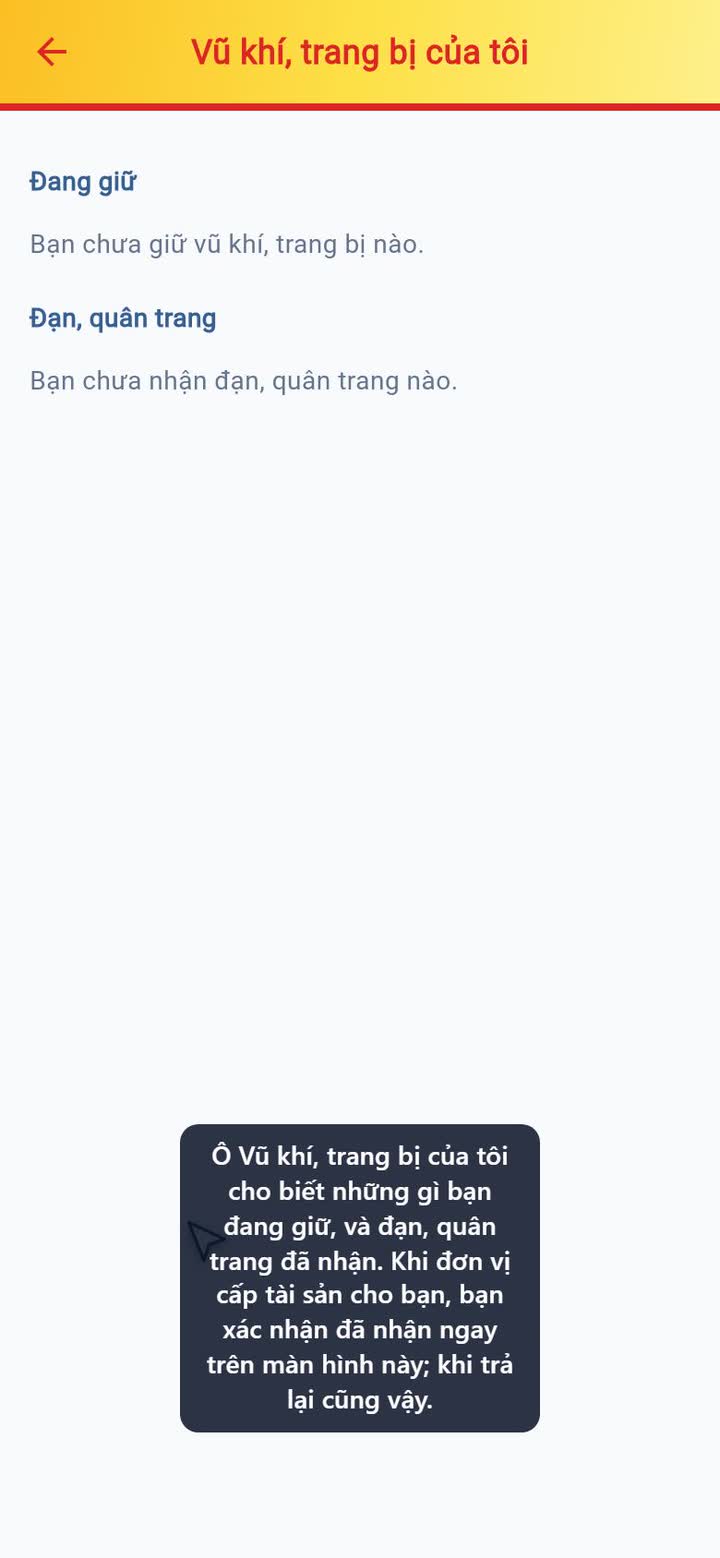
Ô Vũ khí, trang bị của tôi cho biết những gì bạn đang giữ, và đạn, quân trang đã nhận. Khi đơn vị cấp tài sản cho bạn, bạn xác nhận đã nhận ngay trên màn hình này; khi trả lại cũng vậy.
-
null
-
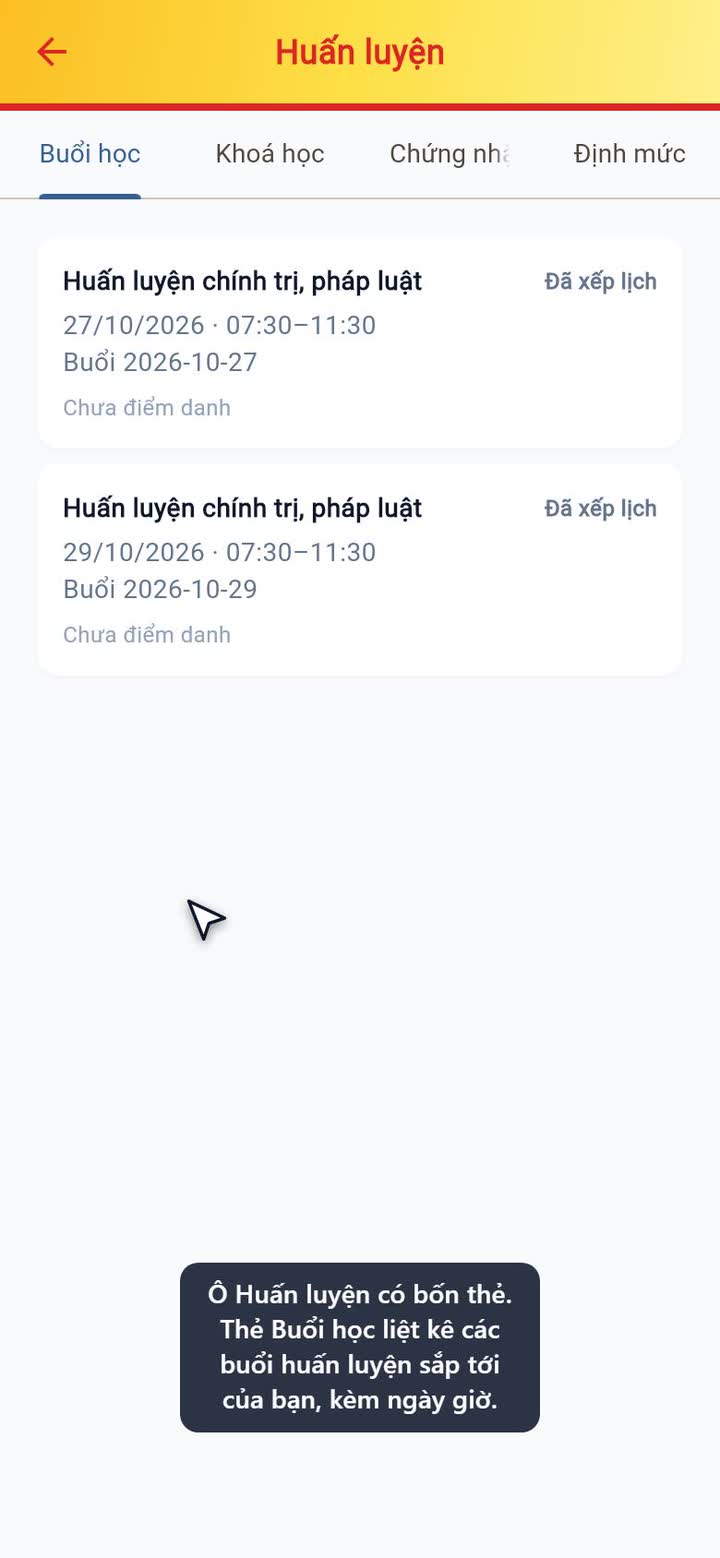
Ô Huấn luyện có bốn thẻ. Thẻ Buổi học liệt kê các buổi huấn luyện sắp tới của bạn, kèm ngày giờ.
-
Thẻ Khoá học cho biết các khoá bạn tham gia.
-
Thẻ Chứng nhận cho biết các chứng nhận huấn luyện của bạn và hạn của chúng.
-
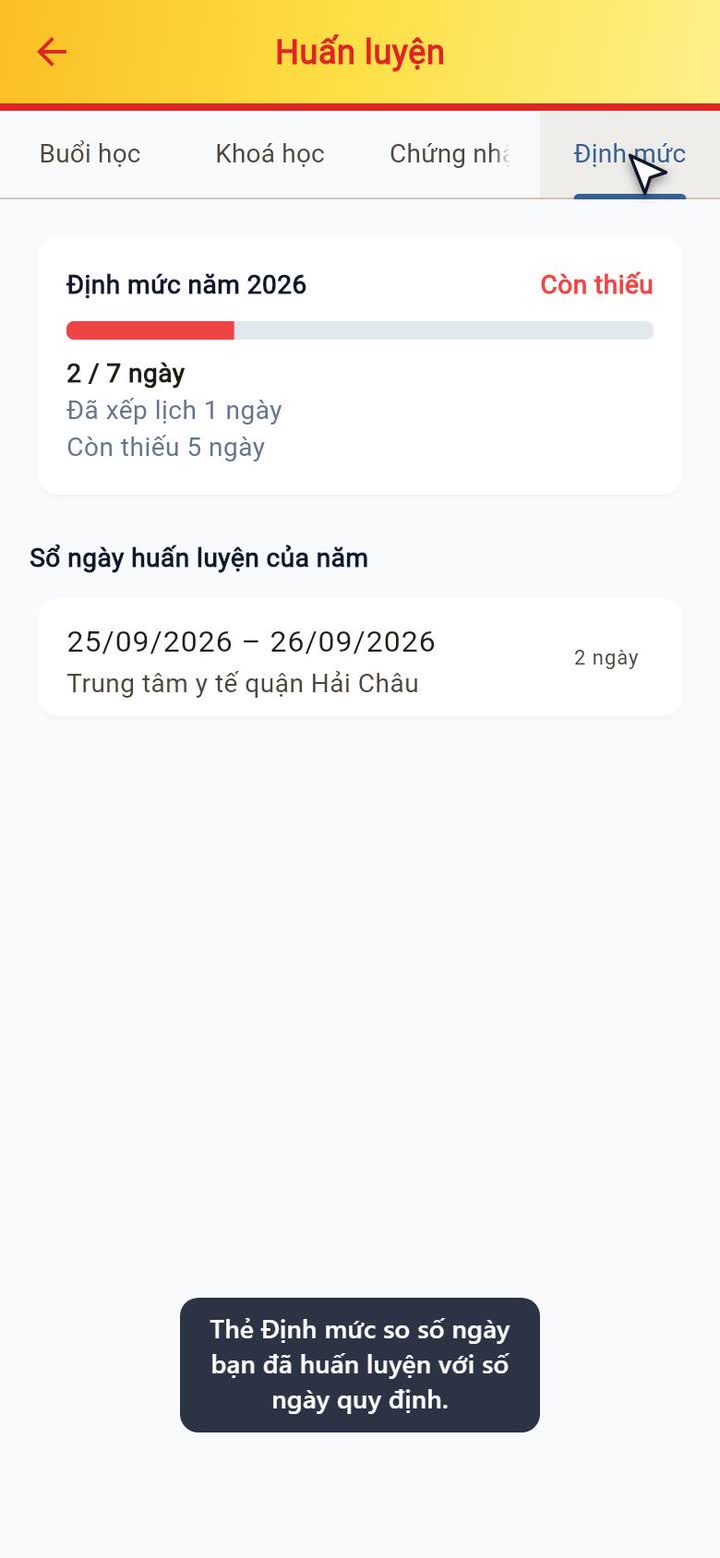
Thẻ Định mức so số ngày bạn đã huấn luyện với số ngày quy định.
-
null
-
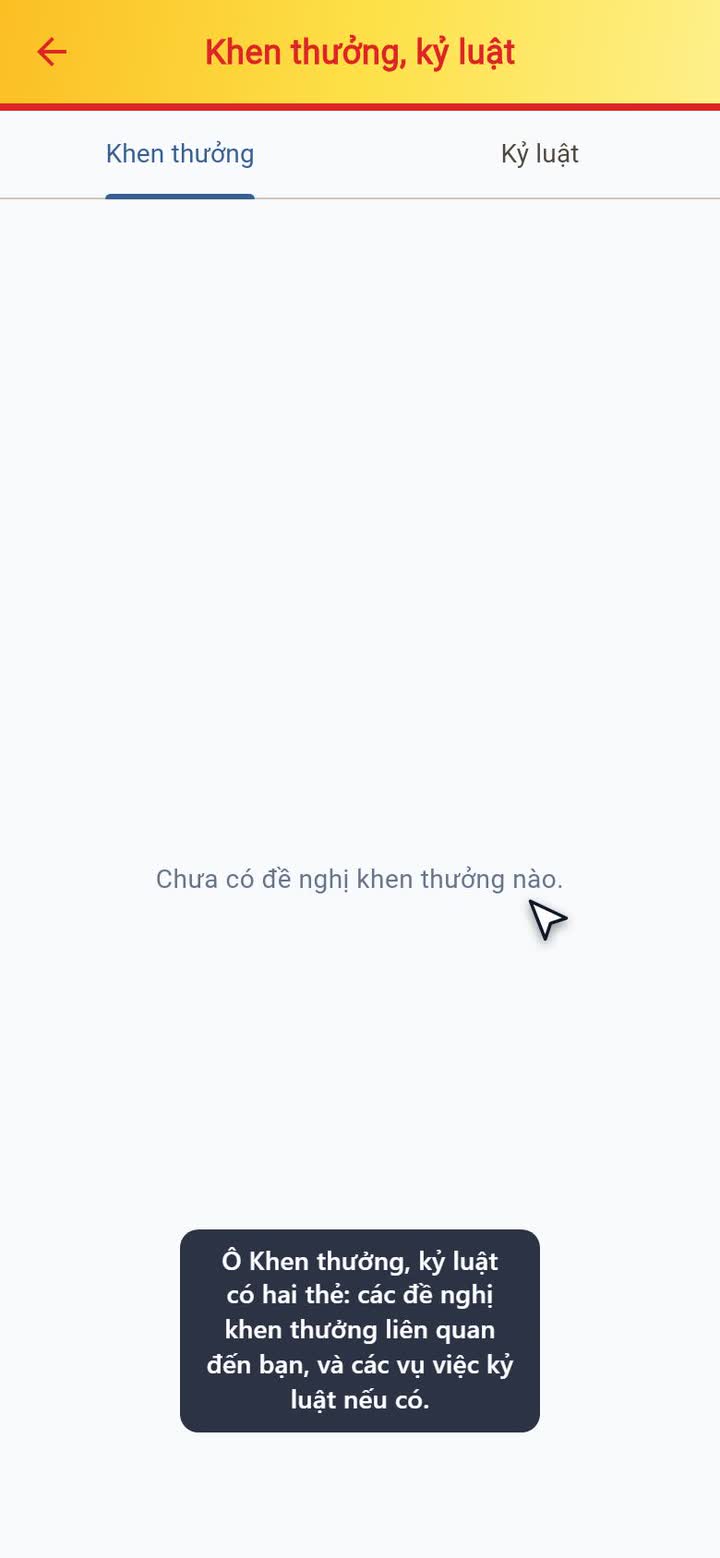
Ô Khen thưởng, kỷ luật có hai thẻ: các đề nghị khen thưởng liên quan đến bạn, và các vụ việc kỷ luật nếu có.
-
Thẻ Kỷ luật hiển thị vụ việc và tình trạng xử lý, để bạn biết kết quả.
-
null
-
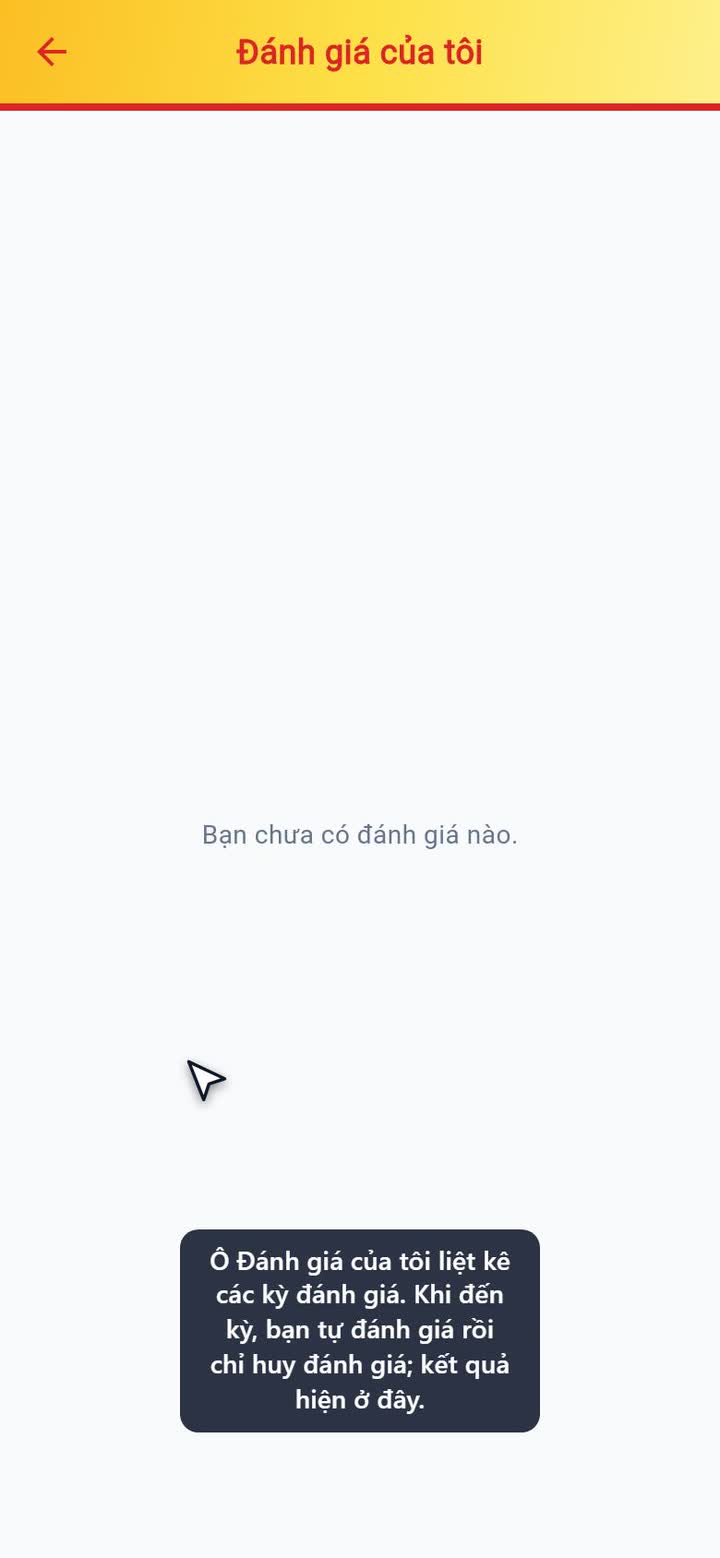
Ô Đánh giá của tôi liệt kê các kỳ đánh giá. Khi đến kỳ, bạn tự đánh giá rồi chỉ huy đánh giá; kết quả hiện ở đây.
-
null
-
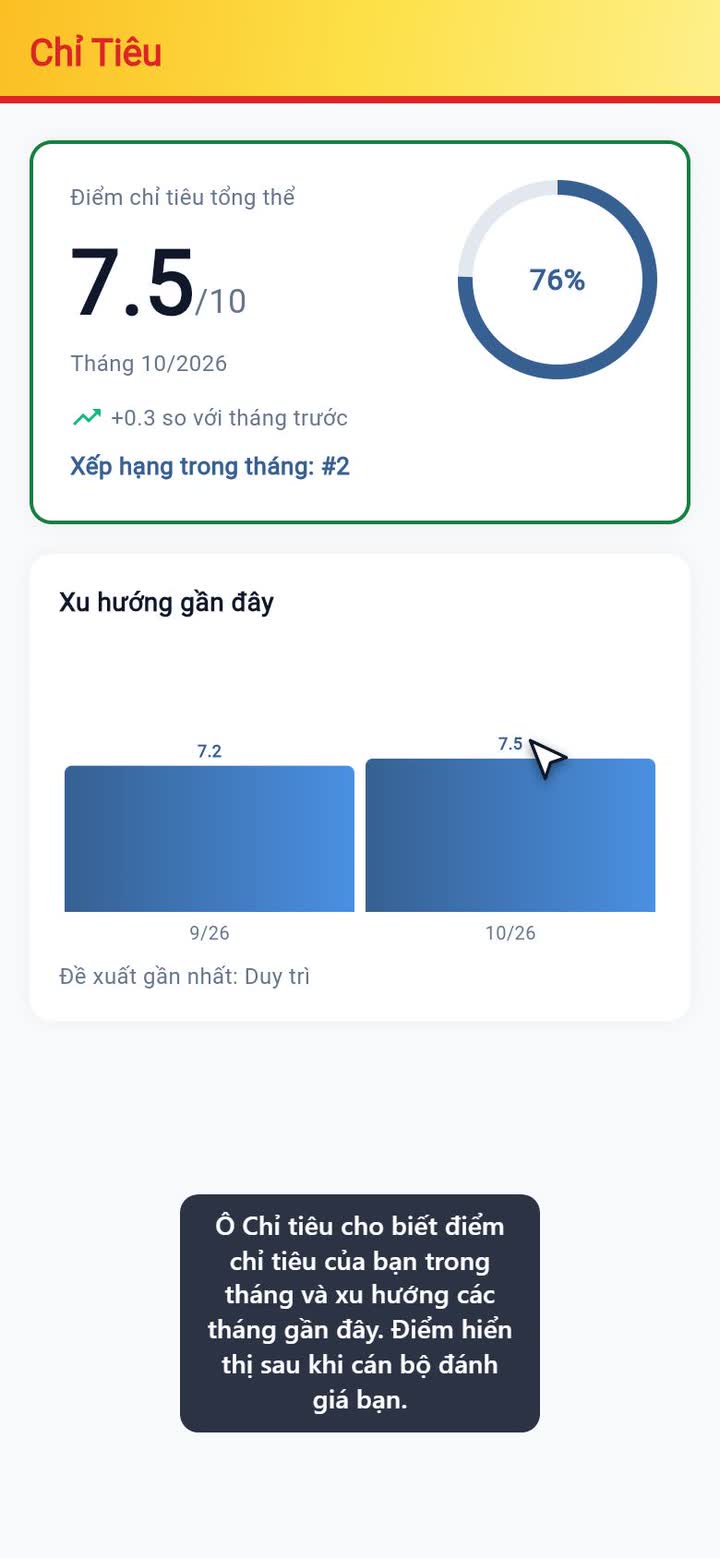
Ô Chỉ tiêu cho biết điểm chỉ tiêu của bạn trong tháng và xu hướng các tháng gần đây. Điểm hiển thị sau khi cán bộ đánh giá bạn.
-
null
-
Đó là các mục xem thông tin. Clip tiếp theo hướng dẫn nghĩa vụ, thông báo và SOS.
19Ứng dụng dân quân: nghĩa vụ, tạm vắng, thông báo và SOS
Các bước trong clip (17)
-
Clip này hướng dẫn ba việc quan trọng: xem nghĩa vụ và khai báo tạm vắng, đọc thông báo, và gửi SOS hoặc báo sự cố.
-
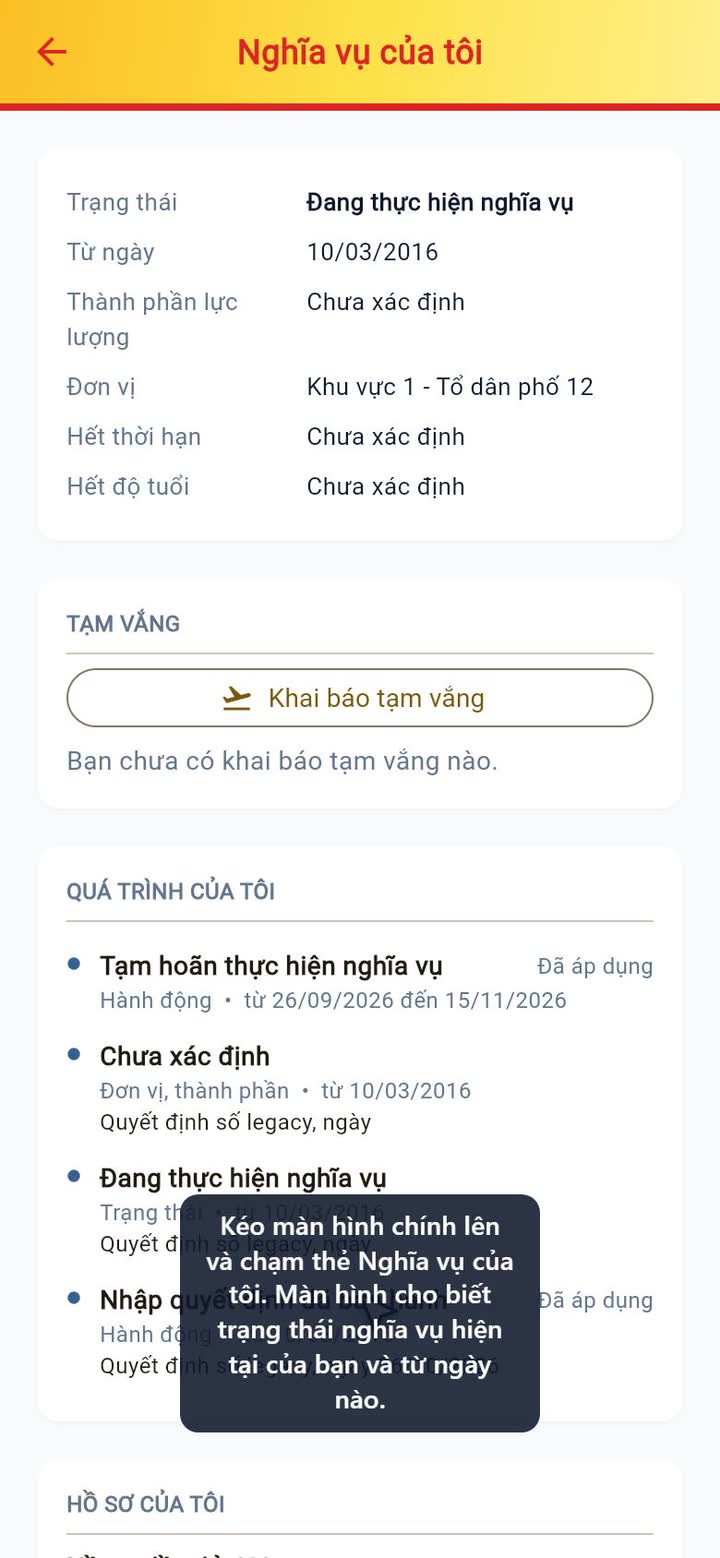
Kéo màn hình chính lên và chạm thẻ Nghĩa vụ của tôi. Màn hình cho biết trạng thái nghĩa vụ hiện tại của bạn và từ ngày nào.
-
Khi bạn vắng mặt khỏi nơi cư trú, chạm Khai báo tạm vắng để báo cho đơn vị.
-
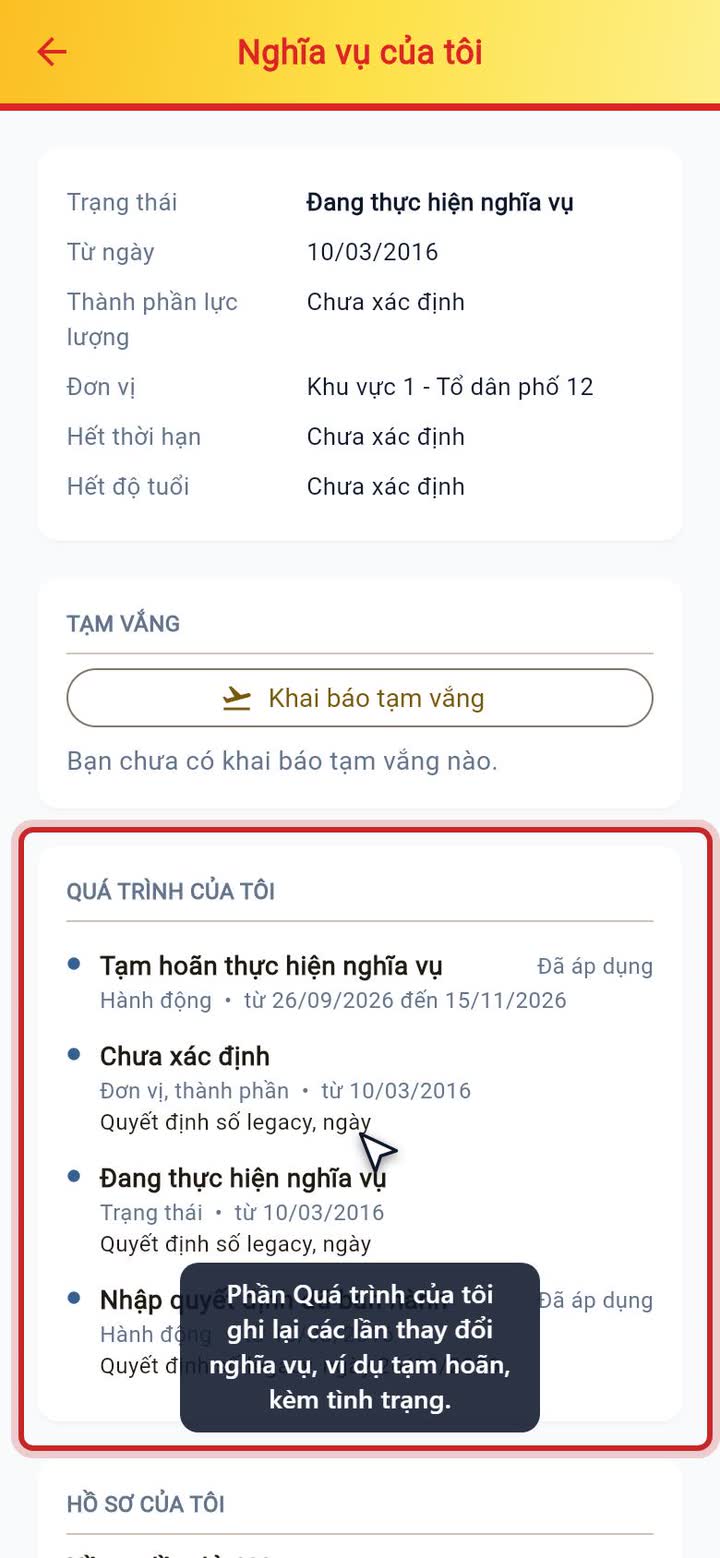
Phần Quá trình của tôi ghi lại các lần thay đổi nghĩa vụ, ví dụ tạm hoãn, kèm tình trạng.
-
Phần Hồ sơ của tôi cho biết hồ sơ đã đầy đủ bao nhiêu phần trăm và còn thiếu giấy tờ gì để bạn bổ sung.
-
null
-
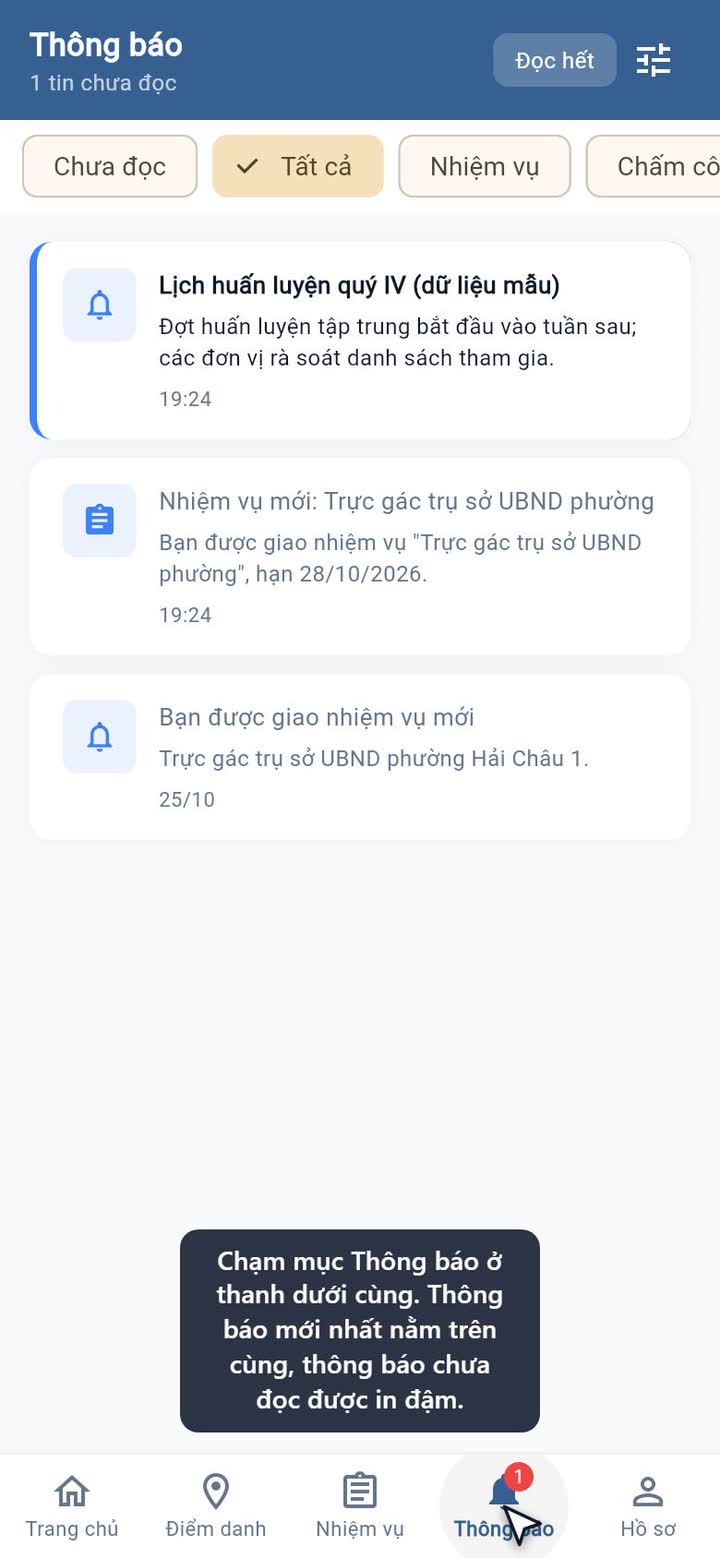
Chạm mục Thông báo ở thanh dưới cùng. Thông báo mới nhất nằm trên cùng, thông báo chưa đọc được in đậm.
-
Các nút phía trên lọc thông báo theo loại: nhiệm vụ, chấm công, nghỉ phép, sự cố, phê duyệt và các loại khác.
-
Nút Đọc hết đánh dấu tất cả thông báo là đã đọc.
-
Biểu tượng bên cạnh mở cài đặt, để bạn chọn nhận loại thông báo nào.
-
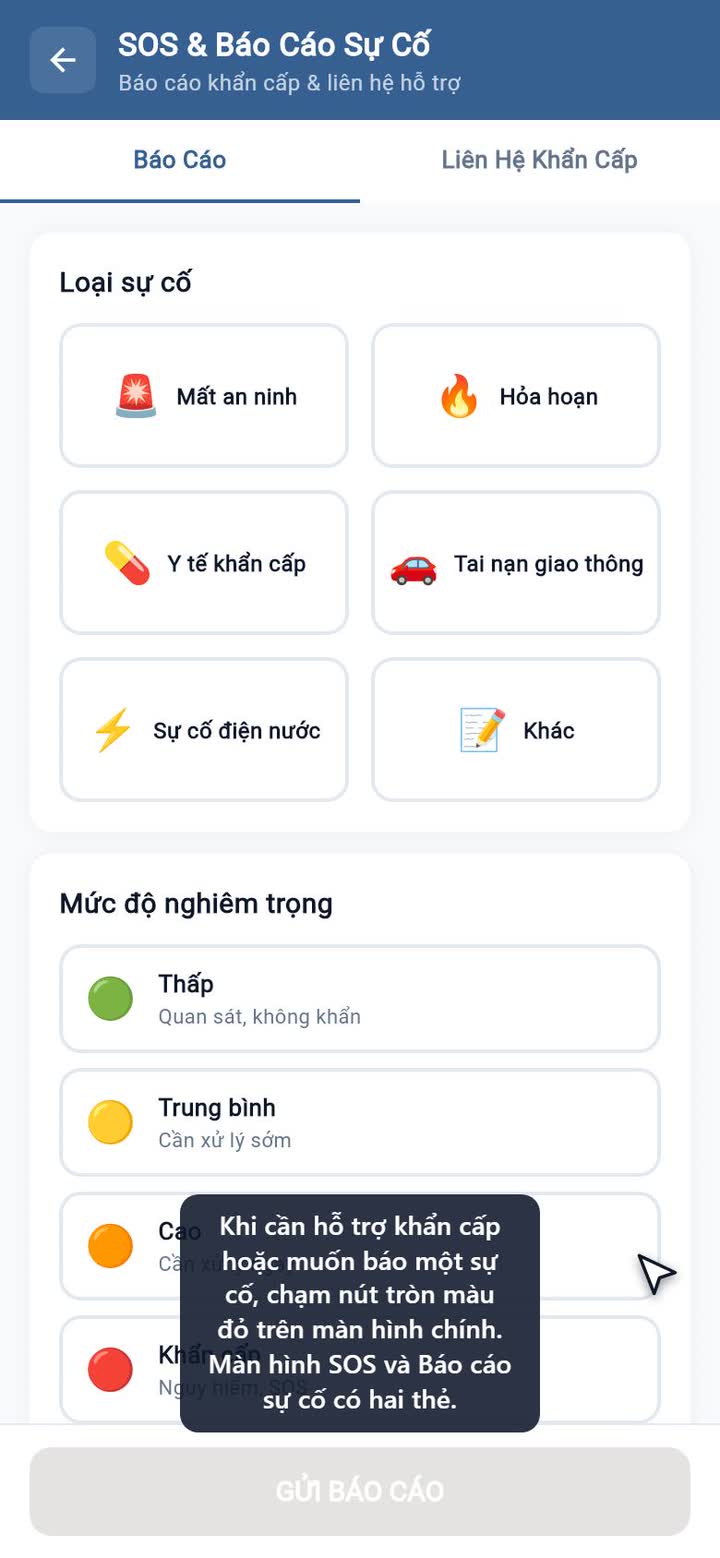
Khi cần hỗ trợ khẩn cấp hoặc muốn báo một sự cố, chạm nút tròn màu đỏ trên màn hình chính. Màn hình SOS và Báo cáo sự cố có hai thẻ.
-
Ở thẻ Báo cáo, chọn loại sự cố: mất an ninh, hỏa hoạn, y tế khẩn cấp, tai nạn giao thông, sự cố điện nước hoặc khác.
-
Chọn mức độ nghiêm trọng, từ thấp đến khẩn cấp.
-
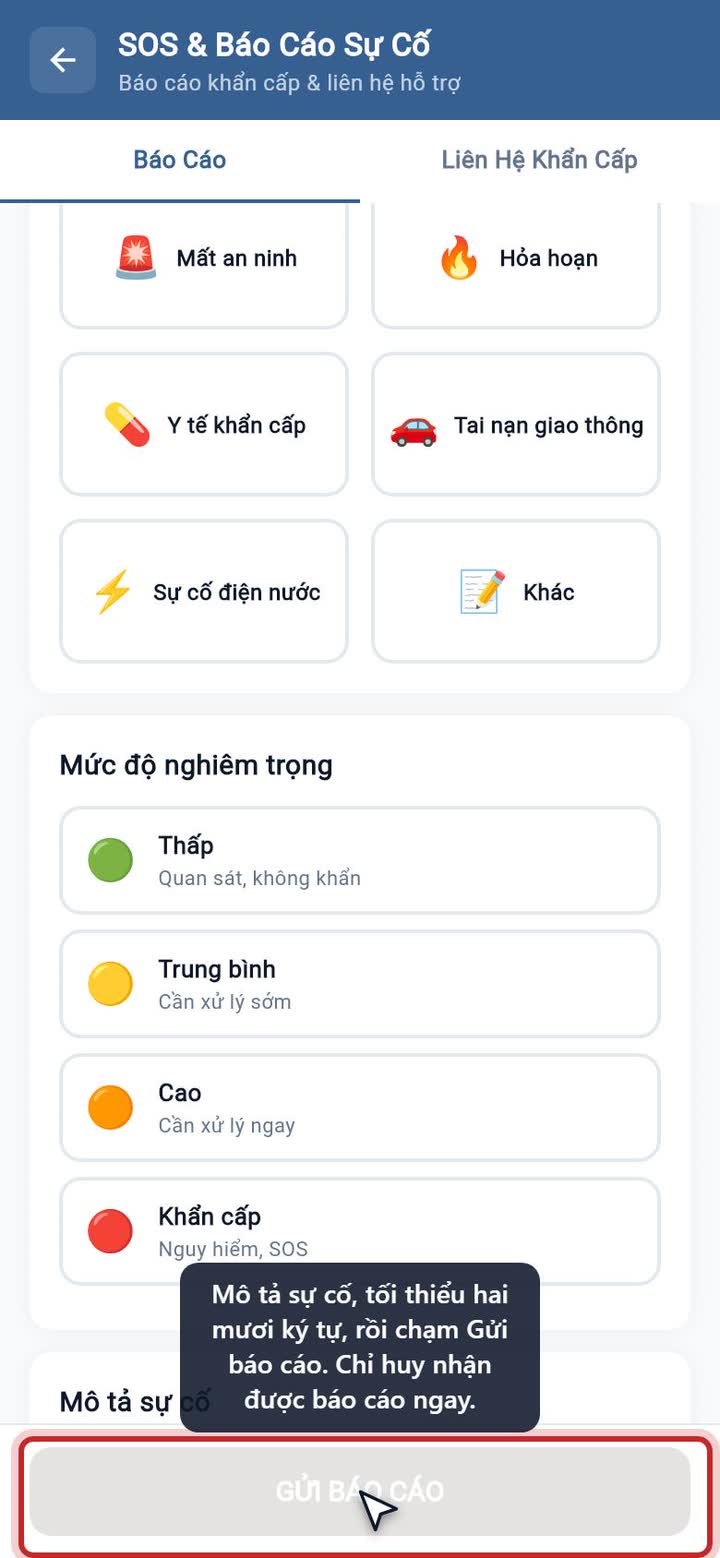
Mô tả sự cố, tối thiểu hai mươi ký tự, rồi chạm Gửi báo cáo. Chỉ huy nhận được báo cáo ngay.
-
Thẻ Liên hệ khẩn cấp liệt kê số điện thoại và người cần gọi khi có sự cố nghiêm trọng.
-
null
-
Đó là nghĩa vụ, thông báo và SOS. Clip cuối hướng dẫn hồ sơ cá nhân và bảo mật tài khoản.
20Ứng dụng dân quân: hồ sơ cá nhân, cài đặt và bảo mật
Các bước trong clip (15)
-
Clip cuối của ứng dụng dân quân hướng dẫn hồ sơ cá nhân, cài đặt và bảo mật tài khoản.
-
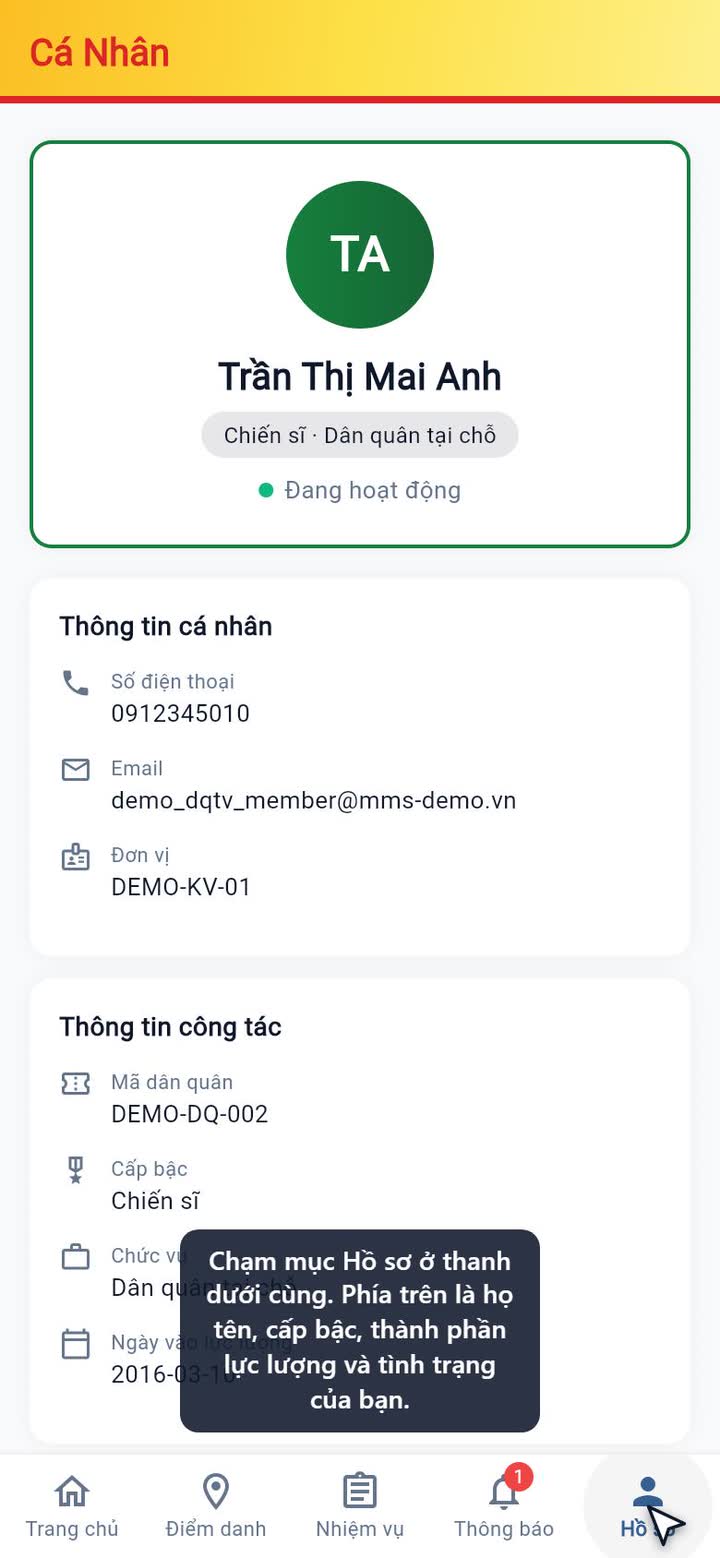
Chạm mục Hồ sơ ở thanh dưới cùng. Phía trên là họ tên, cấp bậc, thành phần lực lượng và tình trạng của bạn.
-
Phần Thông tin cá nhân gồm số điện thoại, email và đơn vị. Nếu thông tin sai, báo cho cán bộ của đơn vị để cập nhật.
-
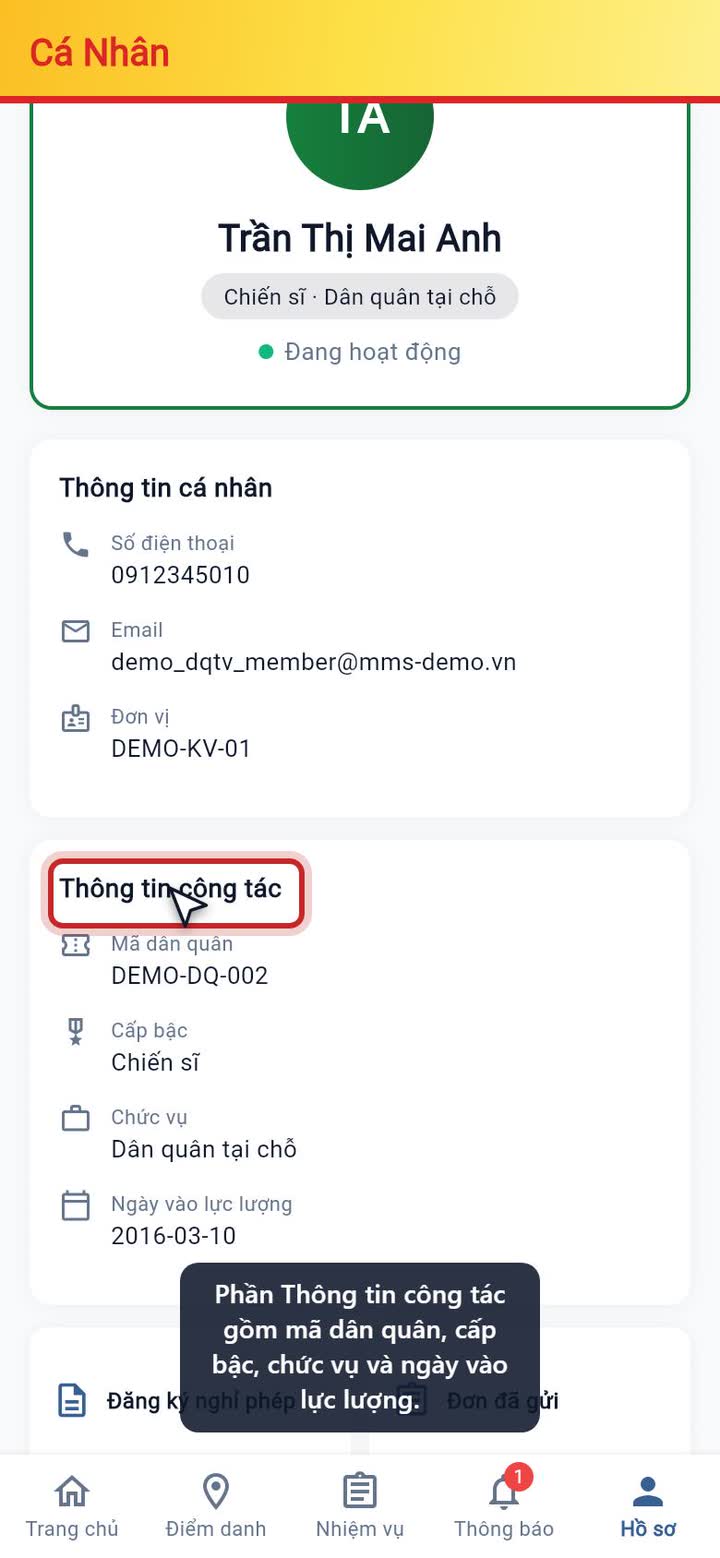
Phần Thông tin công tác gồm mã dân quân, cấp bậc, chức vụ và ngày vào lực lượng.
-
Phía dưới là các lối tắt đến những mục đã học: nghỉ phép, đơn đã gửi, chỉ tiêu, huấn luyện, khen thưởng, đánh giá, phiếu chi và trang bị.
-
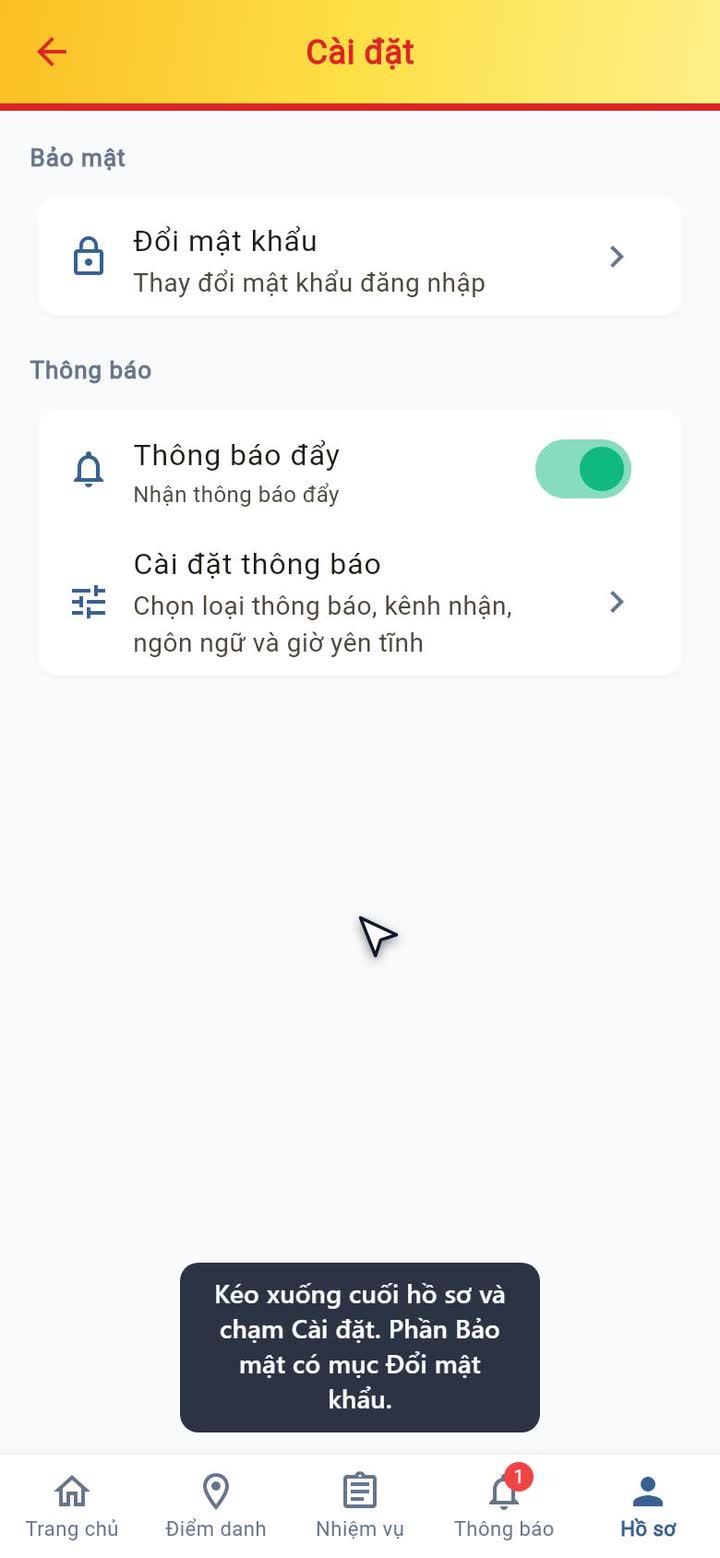
Kéo xuống cuối hồ sơ và chạm Cài đặt. Phần Bảo mật có mục Đổi mật khẩu.
-
Chạm Đổi mật khẩu để đặt mật khẩu mới. Hãy đổi mật khẩu định kỳ và không chia sẻ cho ai.
-
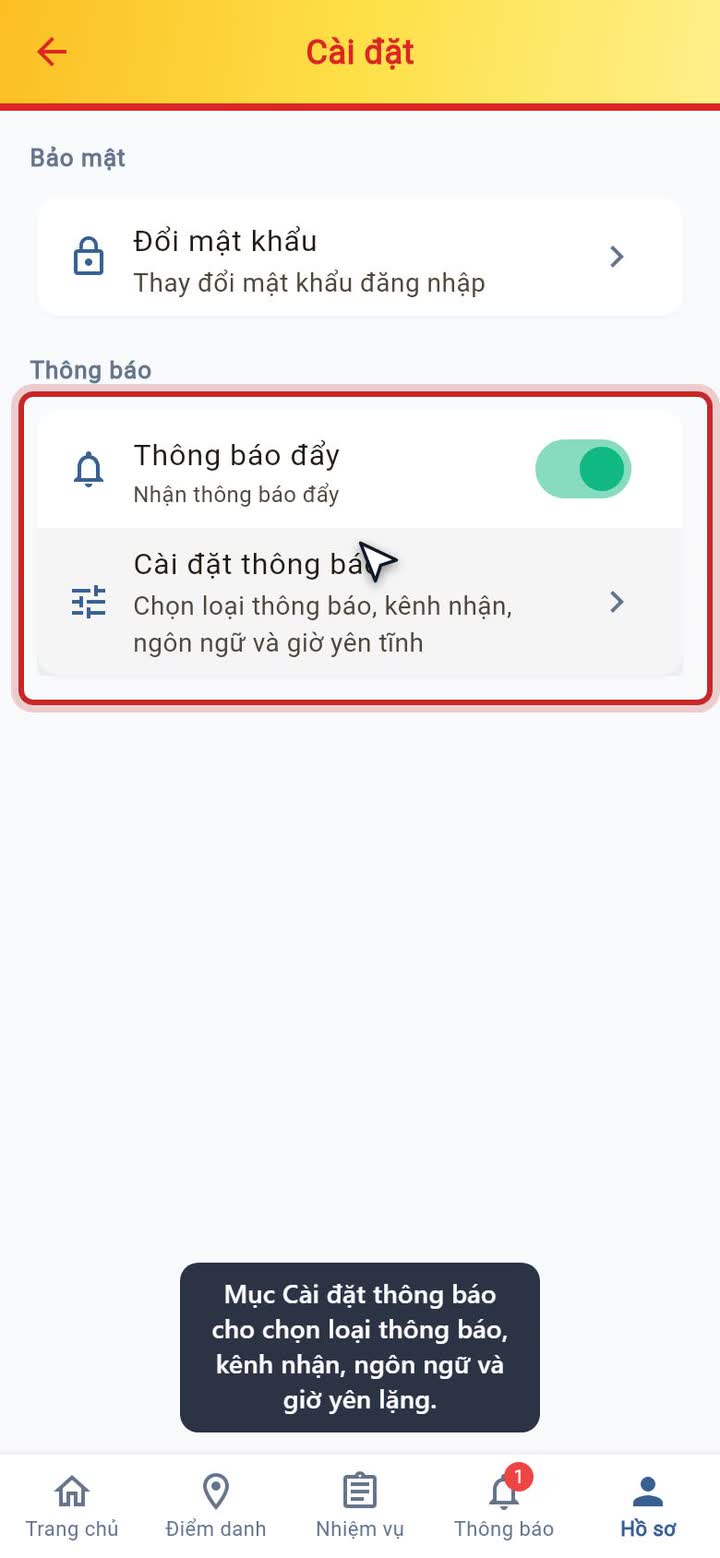
Mục Cài đặt thông báo cho chọn loại thông báo, kênh nhận, ngôn ngữ và giờ yên lặng.
-
Công tắc Thông báo đẩy bật hoặc tắt việc nhận thông báo ngay trên màn hình điện thoại.
-
null
-
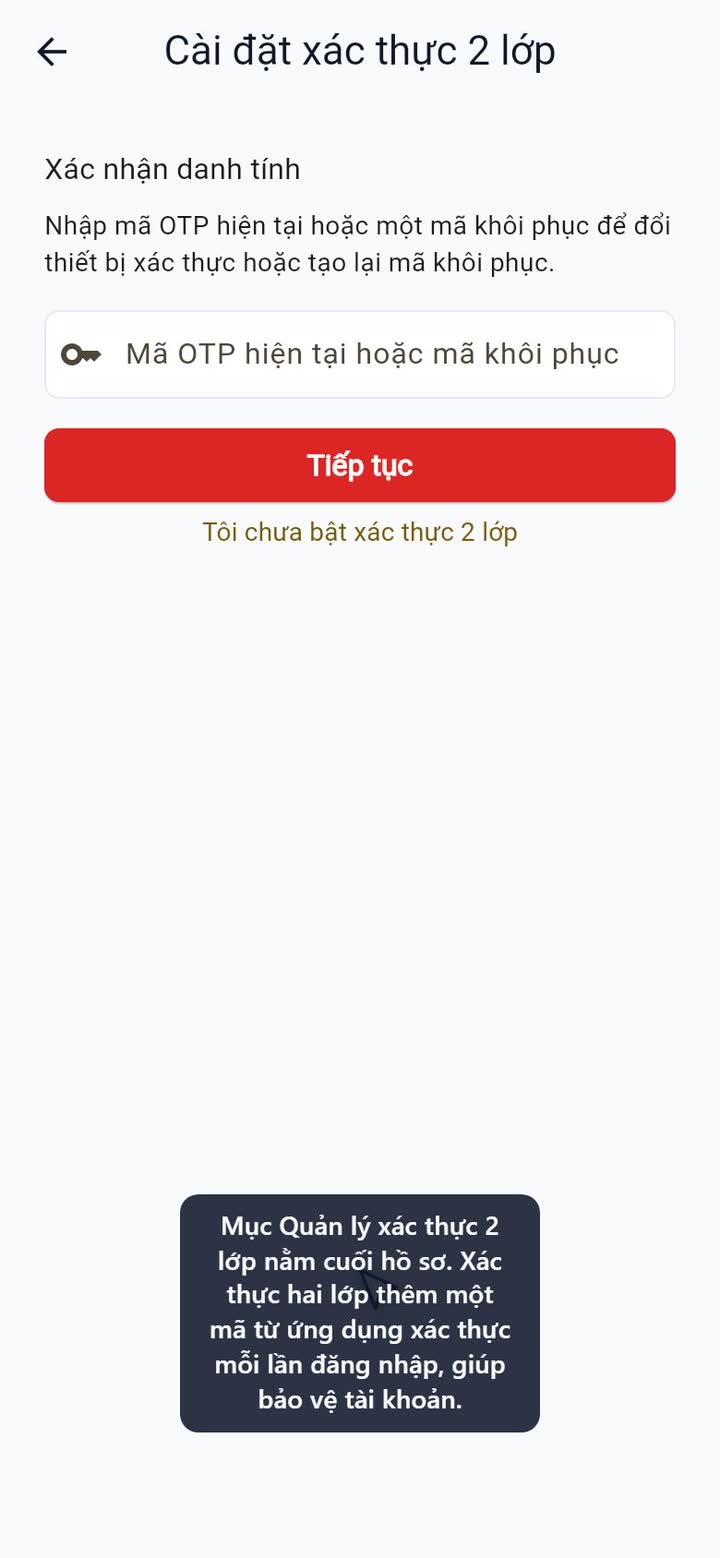
Mục Quản lý xác thực 2 lớp nằm cuối hồ sơ. Xác thực hai lớp thêm một mã từ ứng dụng xác thực mỗi lần đăng nhập, giúp bảo vệ tài khoản.
-
Để đổi thiết bị xác thực, nhập mã hiện tại hoặc một mã khôi phục rồi chạm Tiếp tục.
-
Nếu bạn chưa bật xác thực hai lớp, chạm dòng này để bắt đầu thiết lập.
-
null
-
Bạn đã xem hết các chức năng của ứng dụng dân quân. Khi cần, hãy mở lại clip tương ứng.

Phần C. Ứng dụng PoliceApp cho công an và chỉ huy
Ứng dụng trên điện thoại dành cho công an và chỉ huy. Các clip được quay trên một điện thoại Android (máy ảo) cài bản ứng dụng thật, nối với dữ liệu mẫu của hệ thống.
Chức năng của ứng dụng
- Đăng nhập; màn hình chính với số liệu tổng quan, cảnh báo mới và truy cập nhanh.
- Danh sách dân quân và nghĩa vụ của từng người; tuân thủ đơn vị.
- Điều động, chấm công chờ duyệt, cảnh báo SOS.
- Phê duyệt yêu cầu, giao nhiệm vụ, tin nhắn.
- Chương trình huấn luyện, thi đua và kỷ luật, vũ khí và trang bị, tổ bảo vệ an ninh trật tự ở cơ sở.
- Thông báo, hồ sơ cá nhân, thiết bị đăng nhập, bảo mật hai bước.
- Các ô hiện ra tùy vai trò: người phụ trách đơn vị, cán bộ công an và chỉ huy thấy những ô khác nhau.
21Ứng dụng công an: đăng nhập và màn hình chính
Các bước trong clip (10)
-
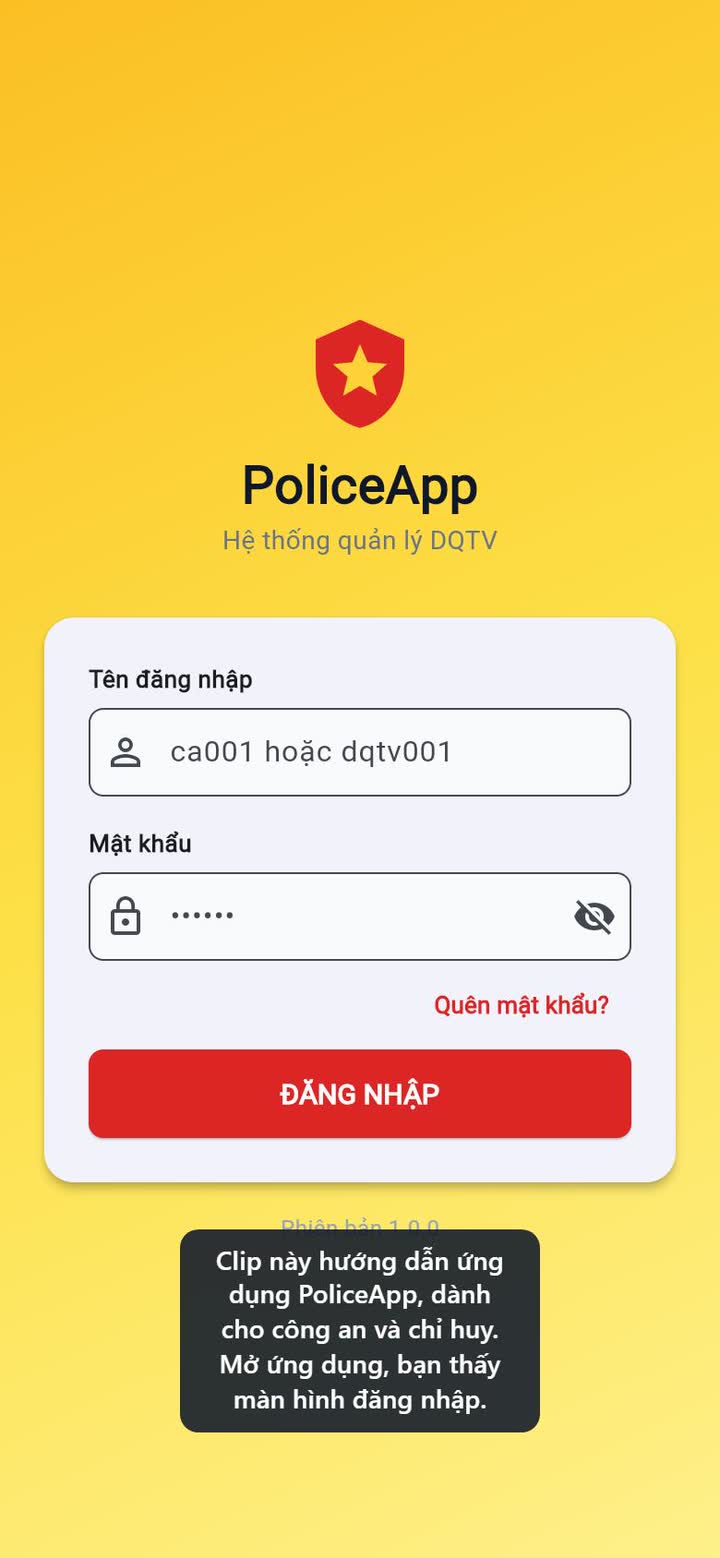
Clip này hướng dẫn ứng dụng PoliceApp, dành cho công an và chỉ huy. Mở ứng dụng, bạn thấy màn hình đăng nhập với Công an hiệu của Công an nhân dân ở phía trên.
-
Nhập tên đăng nhập do đơn vị cấp vào ô Tên đăng nhập.
-
Nhập mật khẩu vào ô bên dưới. Mật khẩu được che bằng dấu chấm.
-
Chạm nút Đăng nhập. Nếu quên mật khẩu, chạm dòng Quên mật khẩu để lấy lại.
-
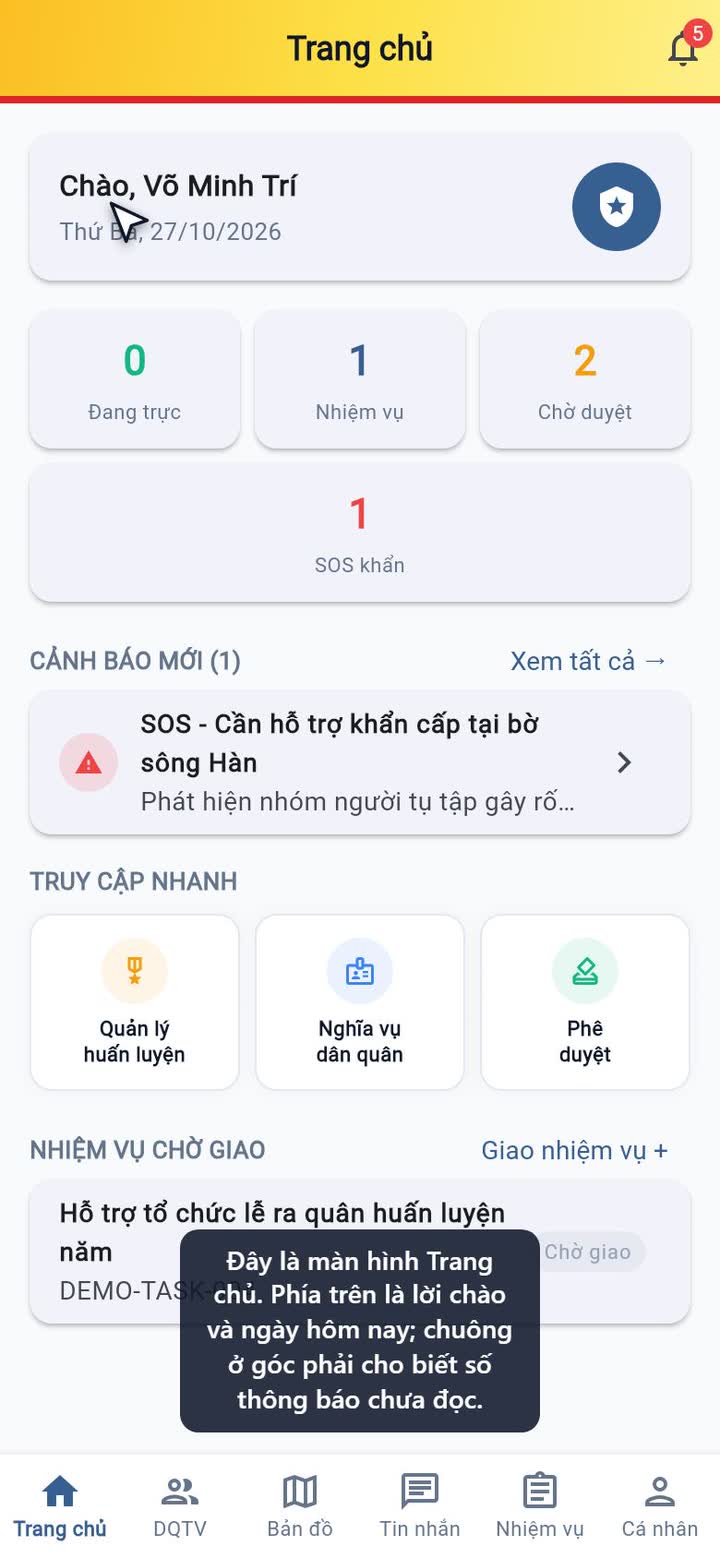
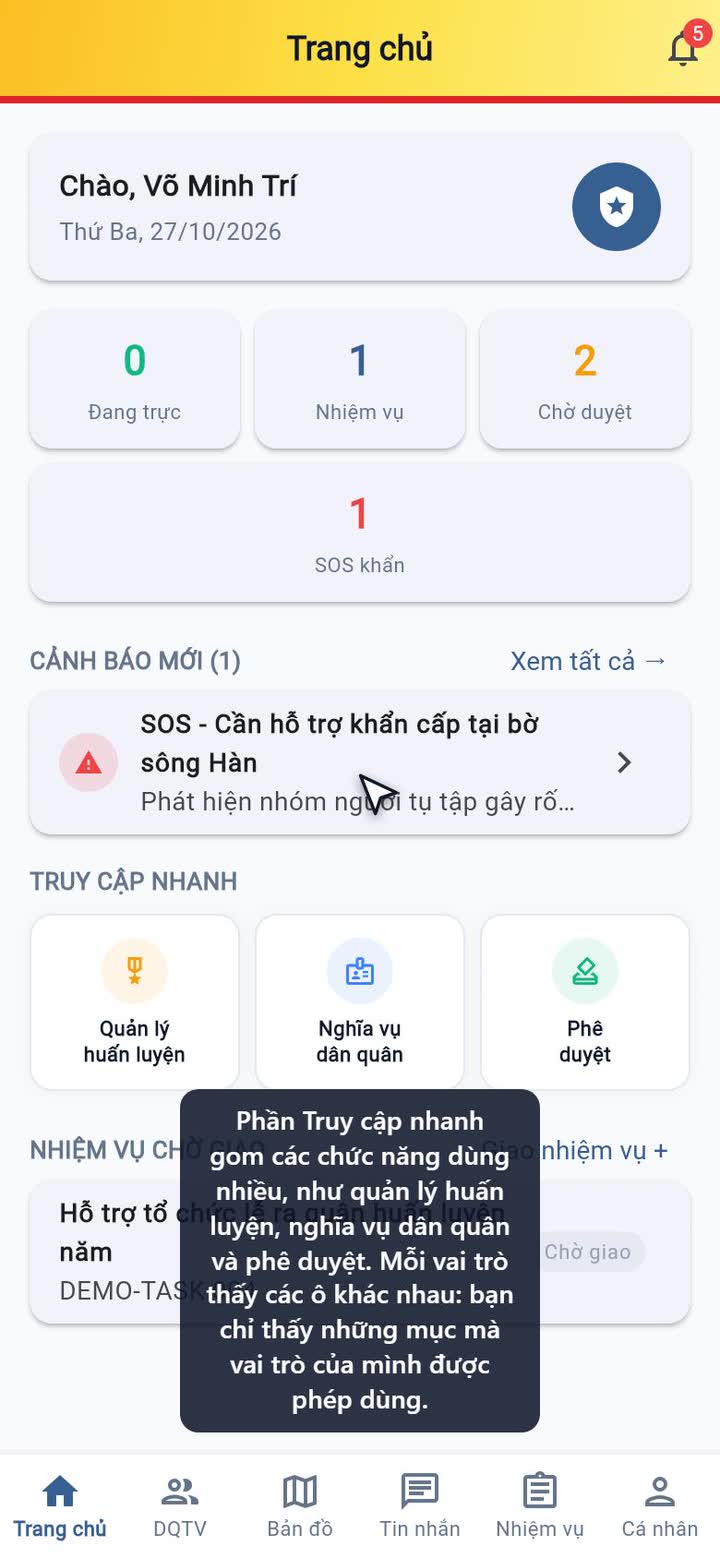
Đây là màn hình Trang chủ. Phía trên là lời chào, ngày hôm nay và Công an hiệu; chuông ở góc phải cho biết số thông báo chưa đọc.
-
Bốn ô số cho biết nhanh tình hình: số người đang trực, số nhiệm vụ, số việc chờ duyệt và số cảnh báo SOS khẩn.
-
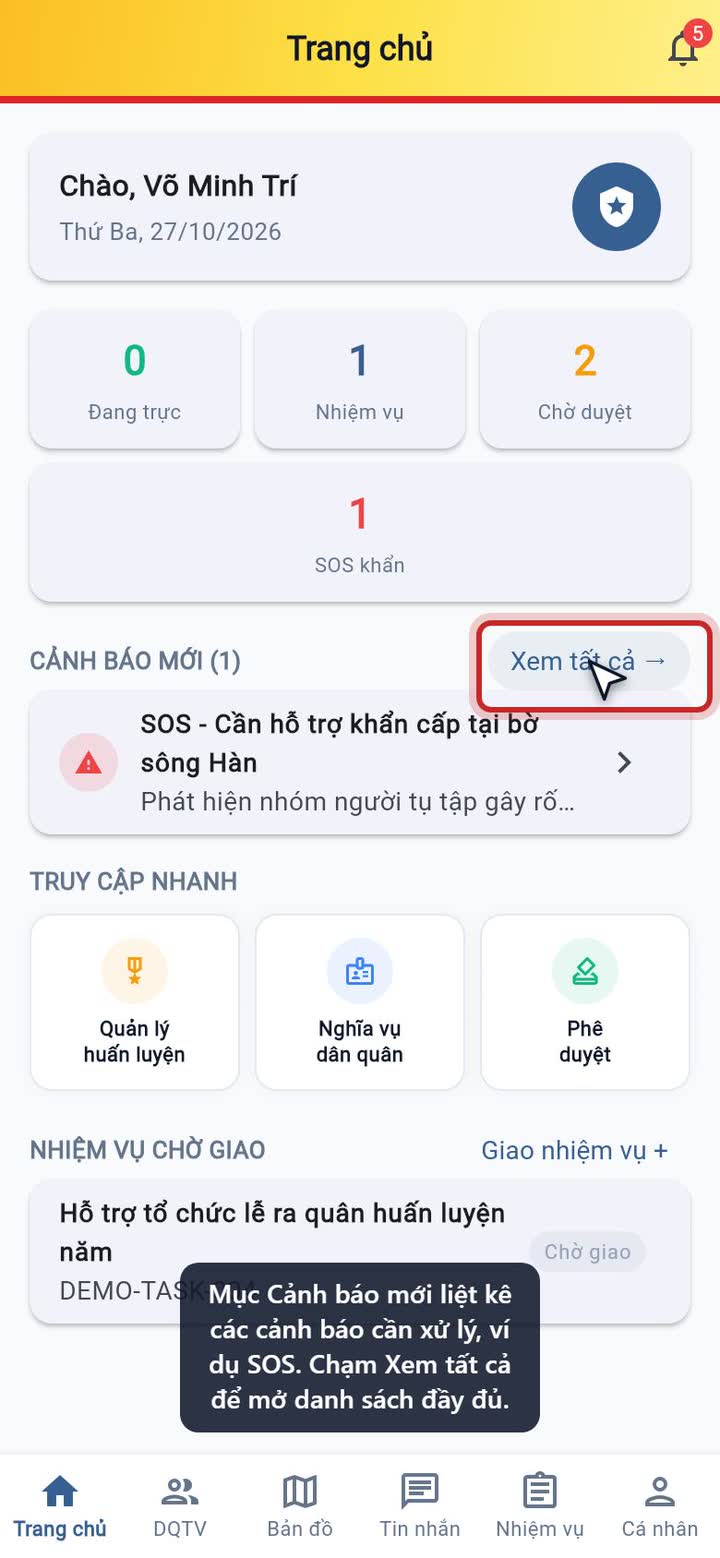
Mục Cảnh báo mới liệt kê các cảnh báo cần xử lý, ví dụ SOS. Chạm Xem tất cả để mở danh sách đầy đủ.
-
Phần Truy cập nhanh gom các chức năng dùng nhiều, như quản lý huấn luyện, nghĩa vụ dân quân và phê duyệt. Mỗi vai trò thấy các ô khác nhau: bạn chỉ thấy những mục mà vai trò của mình được phép dùng.
-
Thanh dưới cùng có sáu mục: Trang chủ, DQTV, Bản đồ, Tin nhắn, Nhiệm vụ và Cá nhân.
-
Đó là phần đăng nhập và làm quen. Các clip tiếp theo hướng dẫn từng nhóm chức năng.
22Ứng dụng công an: theo dõi lực lượng và nghĩa vụ
Các bước trong clip (9)
-
Clip này hướng dẫn hai màn hình theo dõi lực lượng: danh sách DQTV và nghĩa vụ dân quân.
-
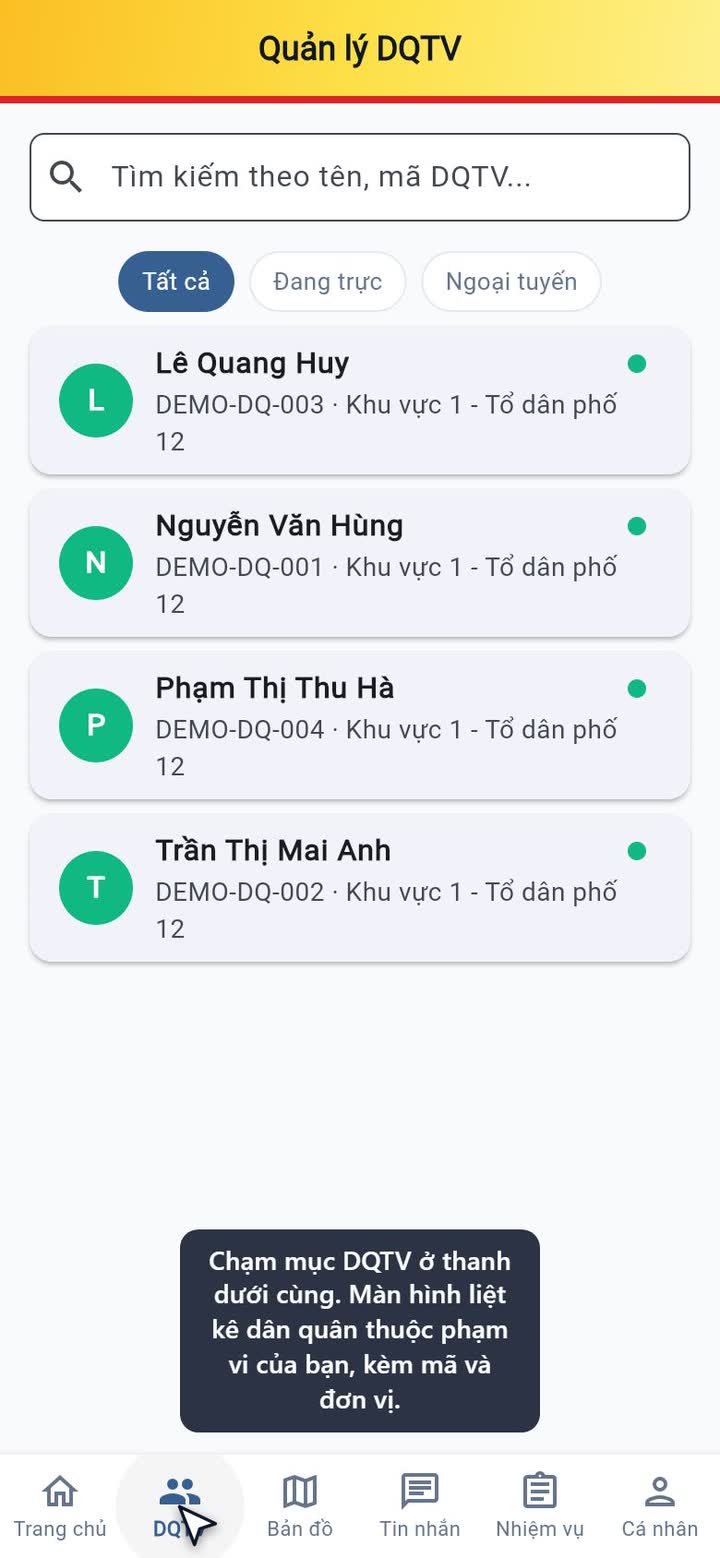
Chạm mục DQTV ở thanh dưới cùng. Màn hình liệt kê dân quân thuộc phạm vi của bạn, kèm mã và đơn vị.
-
Các nút phía trên lọc danh sách: tất cả, đang trực, hoặc ngoại tuyến. Chọn Đang trực để chỉ xem những người đang trong ca.
-
Chạm một người trong danh sách để mở hồ sơ và xem chi tiết của người đó.
-
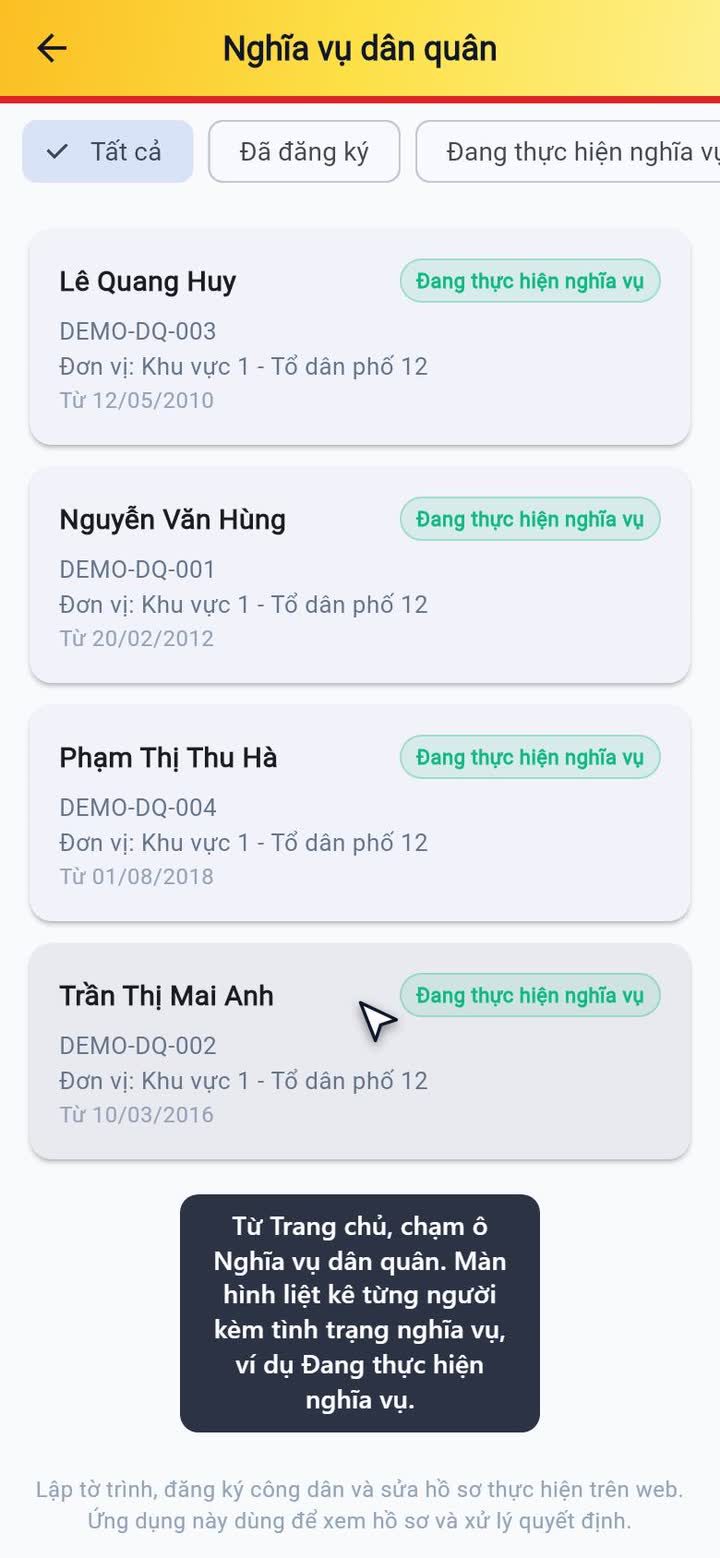
Từ Trang chủ, chạm ô Nghĩa vụ dân quân. Màn hình liệt kê từng người kèm tình trạng nghĩa vụ, ví dụ Đang thực hiện nghĩa vụ.
-
Các nút lọc phía trên chọn nhóm theo tình trạng: đã đăng ký, đang thực hiện, tạm hoãn, được miễn, đã thôi trước thời hạn.
-
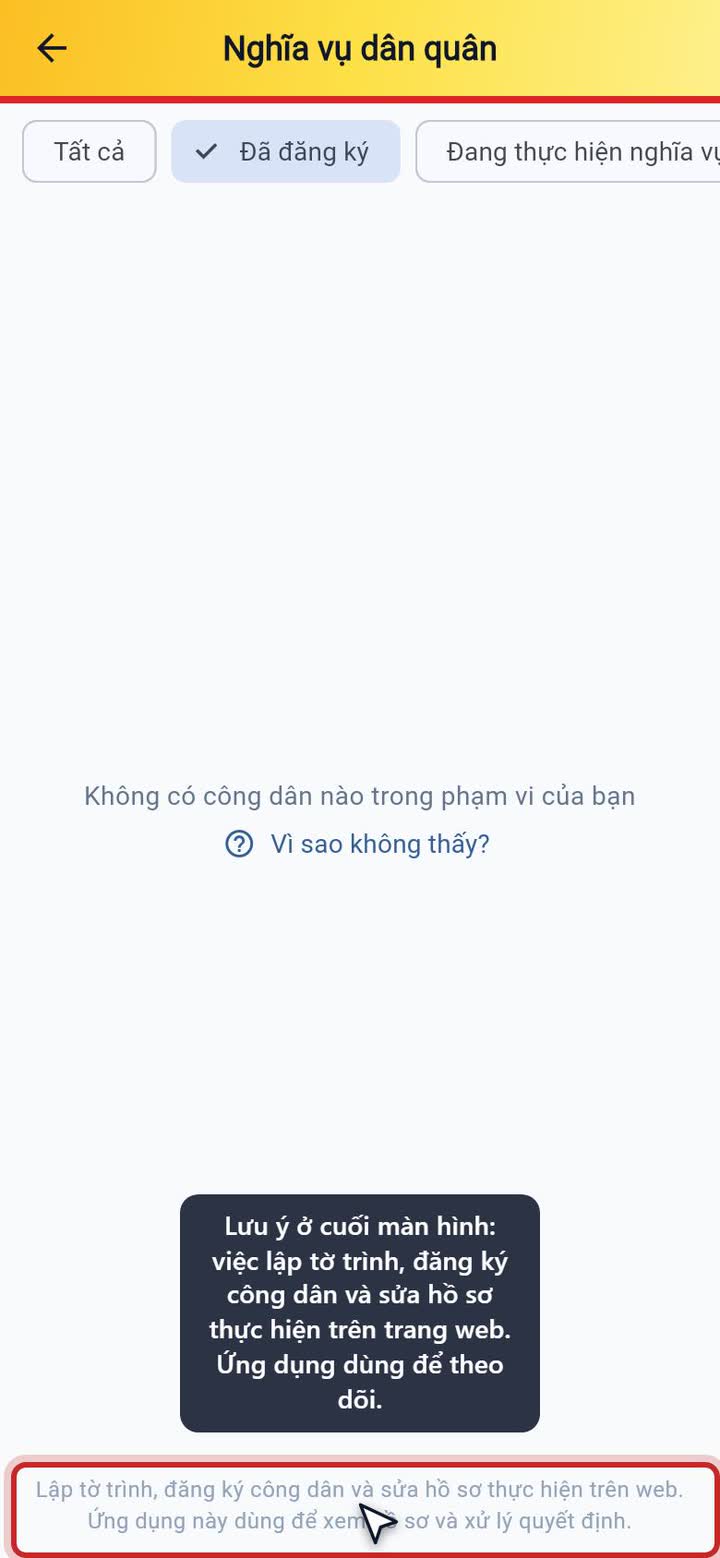
Lưu ý ở cuối màn hình: việc lập tờ trình, đăng ký công dân và sửa hồ sơ thực hiện trên trang web. Ứng dụng dùng để theo dõi.
-
null
-
Đó là phần theo dõi lực lượng. Clip tiếp theo hướng dẫn điều động, chấm công chờ duyệt và tuân thủ đơn vị.
23Ứng dụng công an: điều động, chấm công chờ duyệt và tuân thủ đơn vị
Các bước trong clip (11)
-
Clip này hướng dẫn ba màn hình của người phụ trách đơn vị: lệnh điều động, chấm công chờ duyệt và tuân thủ đơn vị.
-
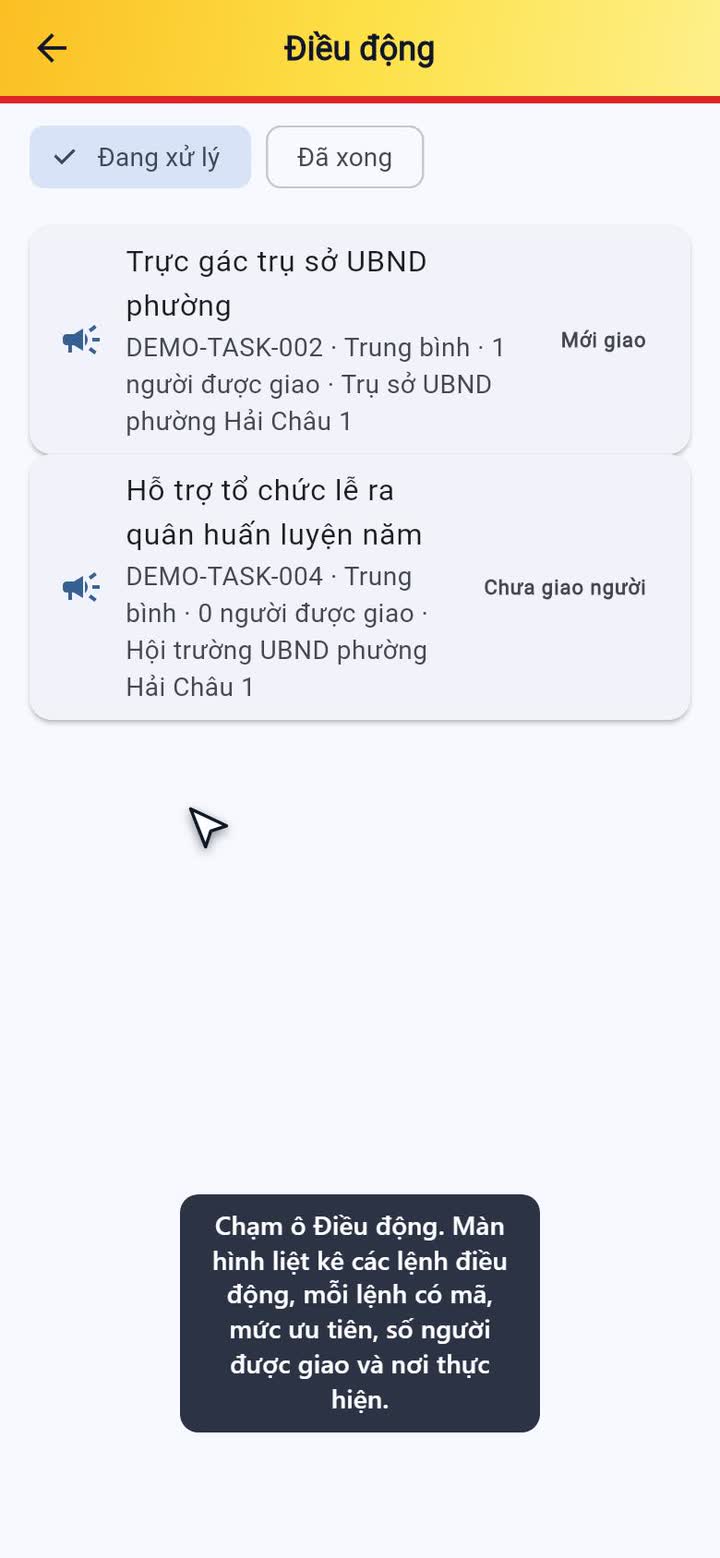
Chạm ô Điều động. Màn hình liệt kê các lệnh điều động, mỗi lệnh có mã, mức ưu tiên, số người được giao và nơi thực hiện.
-
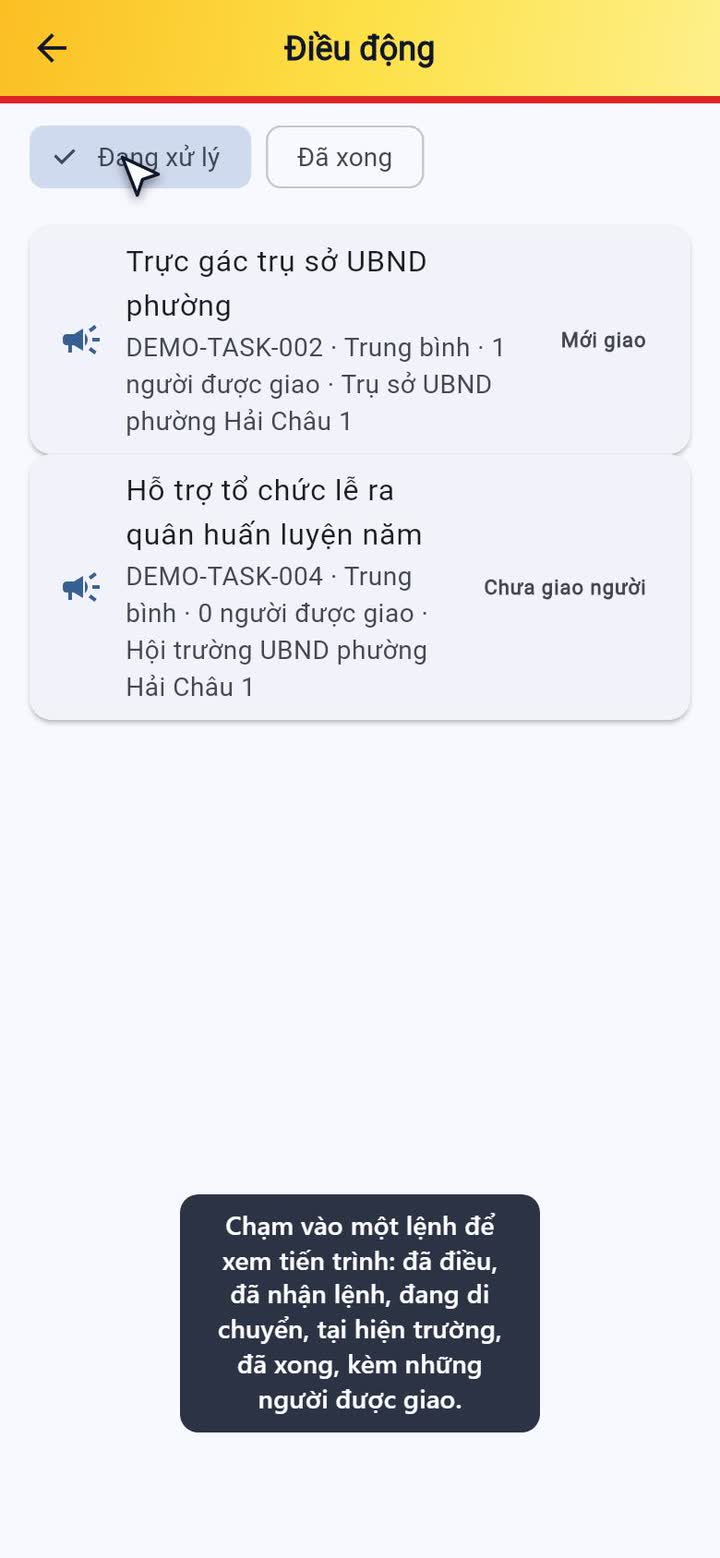
Nút Đã xong chuyển sang các lệnh đã hoàn tất. Nút Đang xử lý quay về các lệnh còn mở.
-
Chạm vào một lệnh để xem tiến trình: đã điều, đã nhận lệnh, đang di chuyển, tại hiện trường, đã xong, kèm những người được giao.
-
null
-
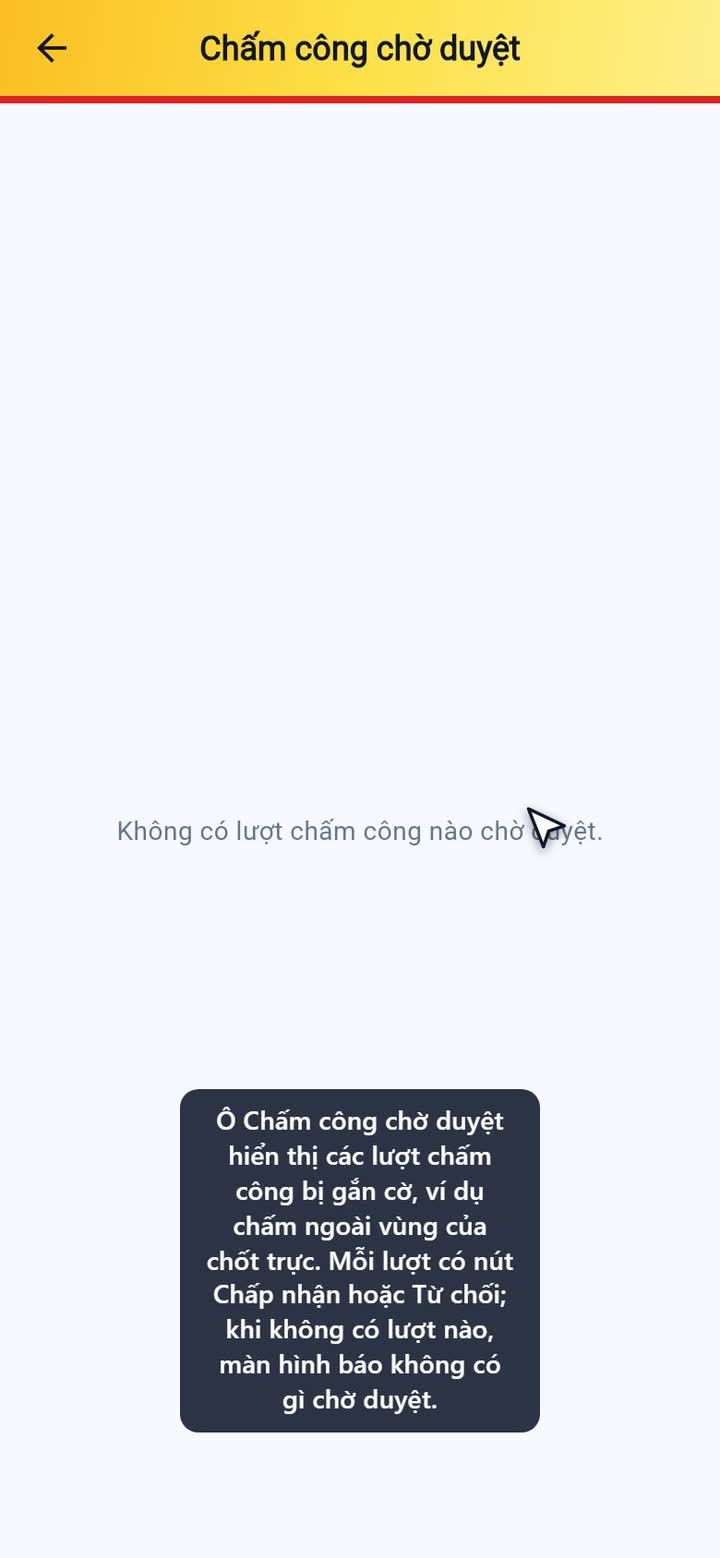
Ô Chấm công chờ duyệt hiển thị các lượt chấm công bị gắn cờ, ví dụ chấm ngoài vùng của chốt trực. Mỗi lượt có nút Chấp nhận hoặc Từ chối; khi không có lượt nào, màn hình báo không có gì chờ duyệt.
-
null
-
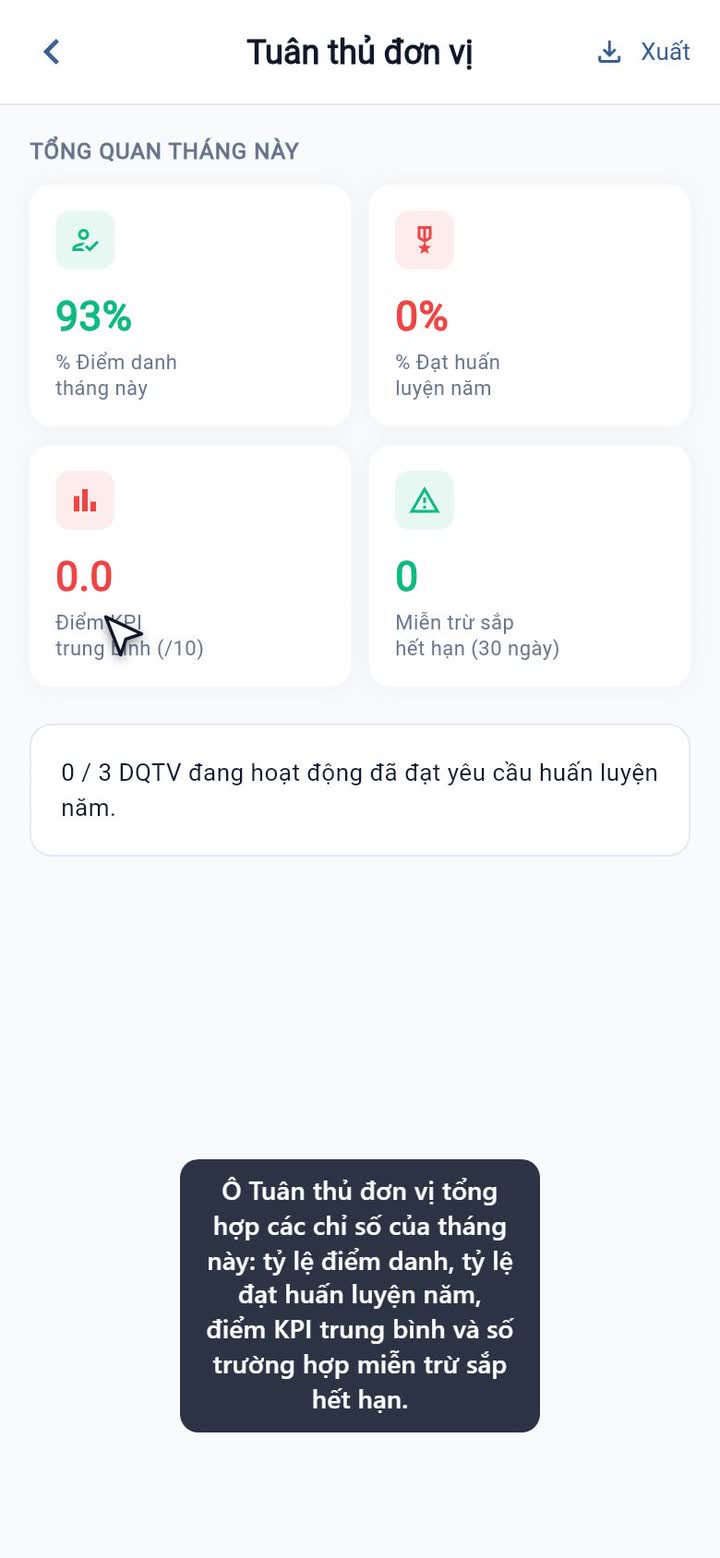
Ô Tuân thủ đơn vị tổng hợp các chỉ số của tháng này: tỷ lệ điểm danh, tỷ lệ đạt huấn luyện năm, điểm KPI trung bình và số trường hợp miễn trừ sắp hết hạn.
-
Nút Xuất ở góc trên bên phải lưu báo cáo tuân thủ để gửi cấp trên.
-
null
-
Đó là điều động và tuân thủ. Clip tiếp theo hướng dẫn phê duyệt, cảnh báo SOS, giao nhiệm vụ và tin nhắn.
24Ứng dụng công an: phê duyệt, cảnh báo SOS, giao nhiệm vụ và tin nhắn
Các bước trong clip (18)
-
Clip này hướng dẫn bốn việc của người chỉ huy: phê duyệt yêu cầu, tiếp nhận cảnh báo SOS, giao nhiệm vụ và nhắn tin.
-
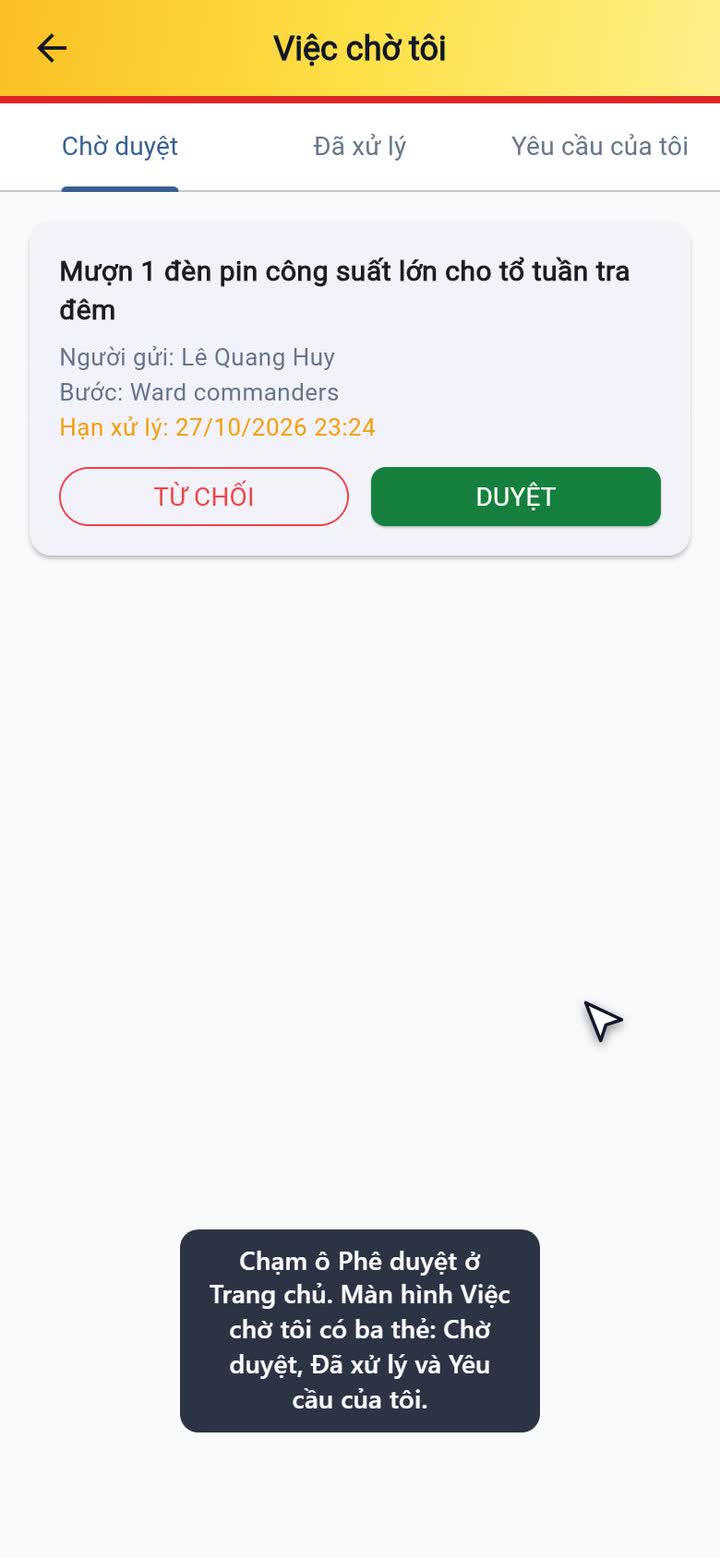
Chạm ô Phê duyệt ở Trang chủ. Màn hình Việc chờ tôi có ba thẻ: Chờ duyệt, Đã xử lý và Yêu cầu của tôi.
-
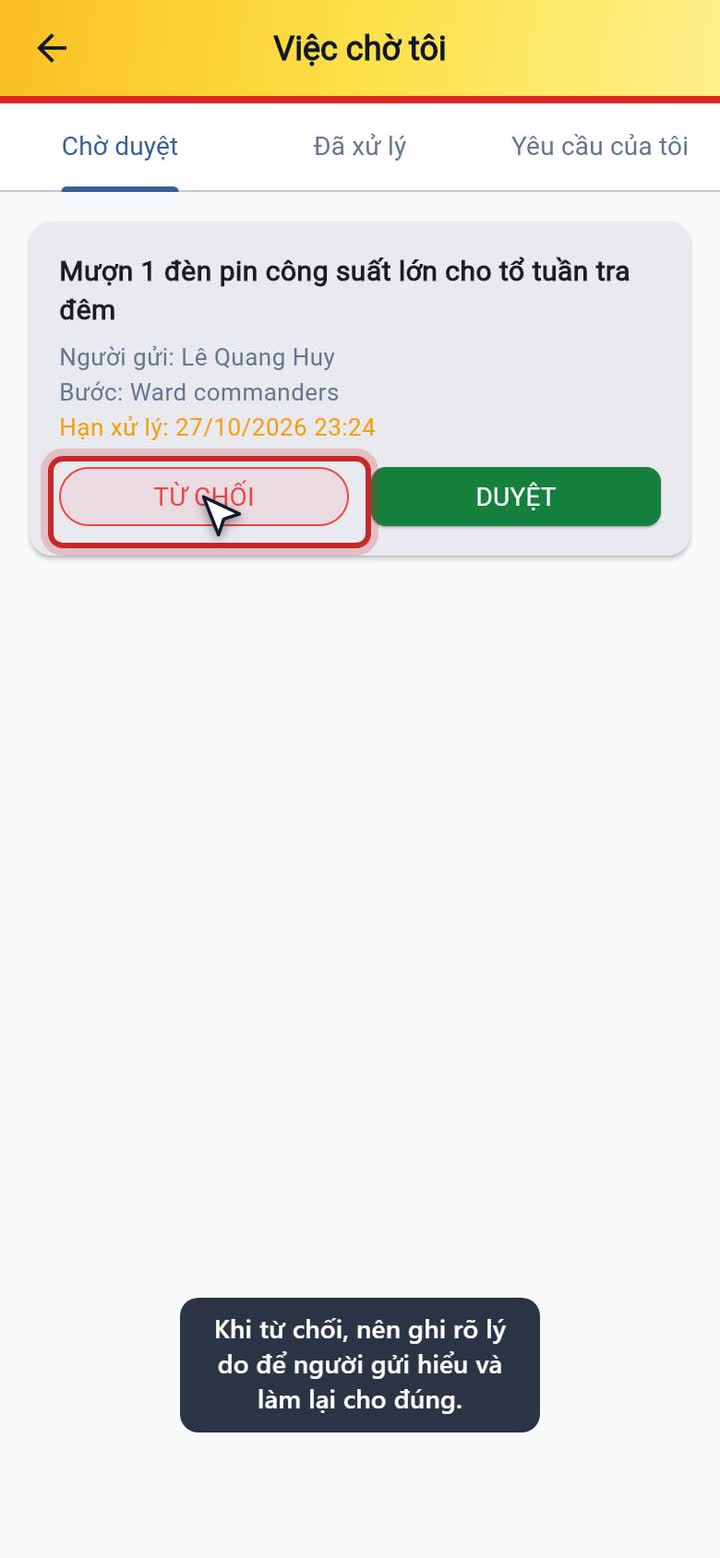
Mỗi yêu cầu cho biết nội dung và người gửi. Chạm Duyệt để đồng ý, hoặc Từ chối để không đồng ý.
-
Khi từ chối, nên ghi rõ lý do để người gửi hiểu và làm lại cho đúng.
-
Thẻ Đã xử lý lưu các yêu cầu bạn đã quyết định.
-
Thẻ Yêu cầu của tôi là các yêu cầu do chính bạn gửi và tình trạng của chúng.
-
null
-
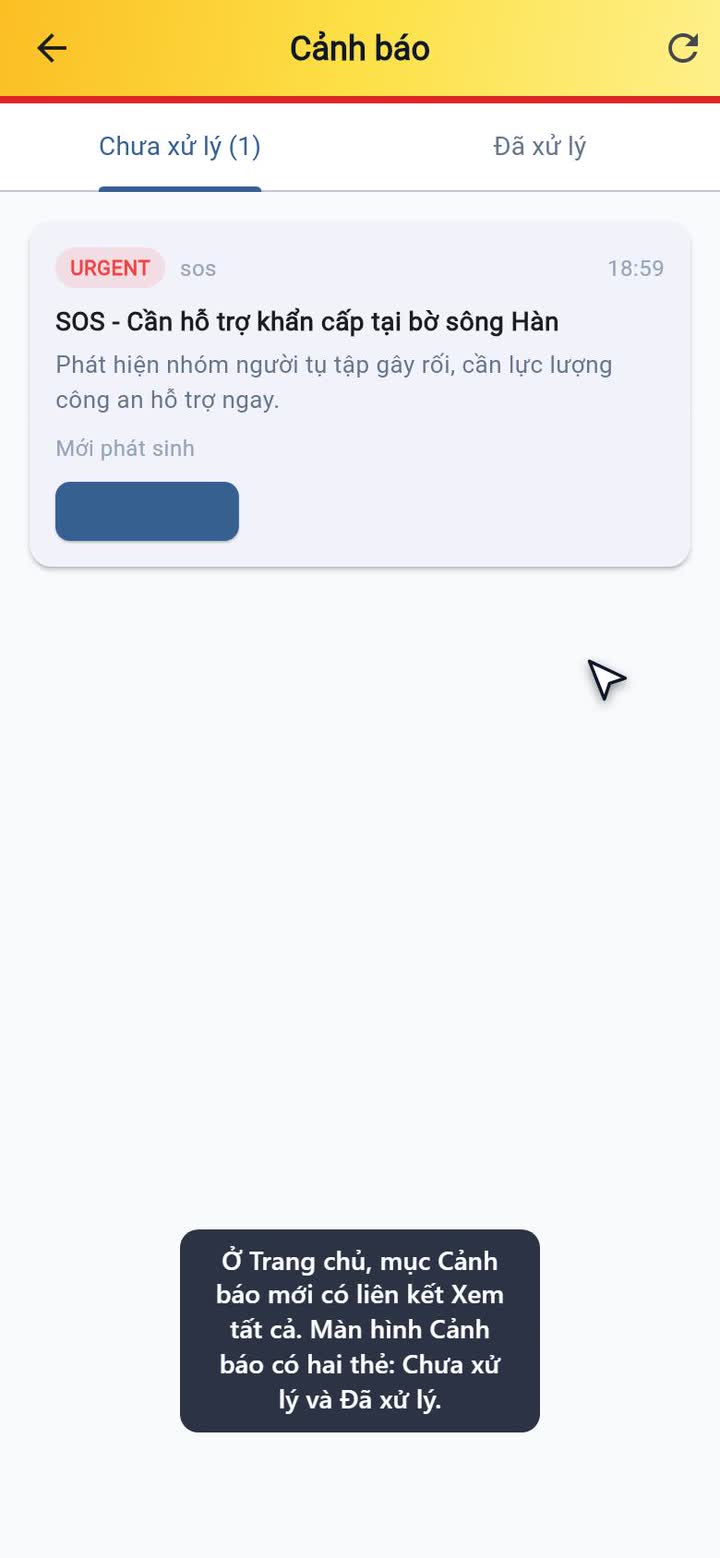
Ở Trang chủ, mục Cảnh báo mới có liên kết Xem tất cả. Màn hình Cảnh báo có hai thẻ: Chưa xử lý và Đã xử lý.
-
Với cảnh báo SOS mới, chạm Tiếp nhận để báo cho mọi người biết bạn đang xử lý. Hãy liên hệ ngay người gửi và đơn vị gần nhất.
-
Thẻ Đã xử lý lưu các cảnh báo đã giải quyết, để tra cứu về sau.
-
null
-
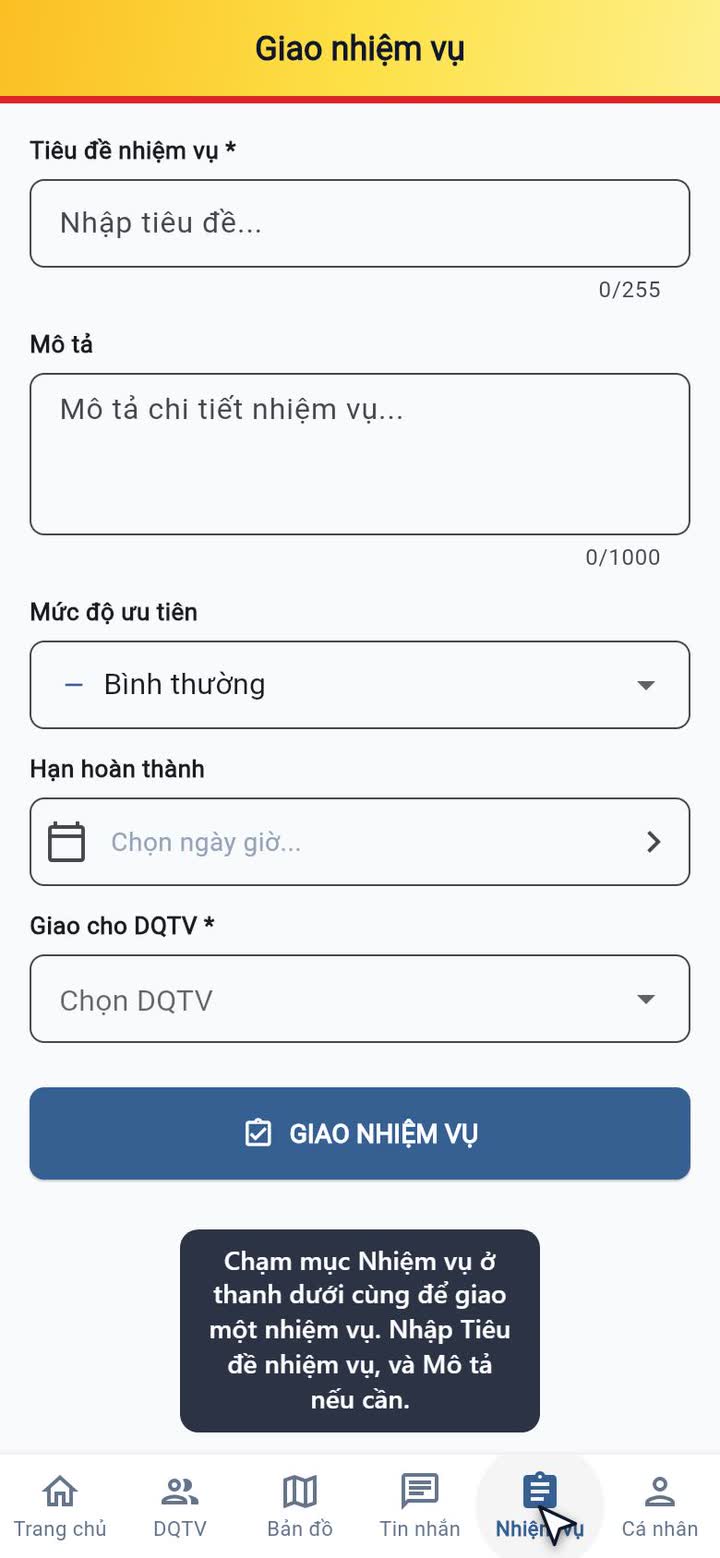
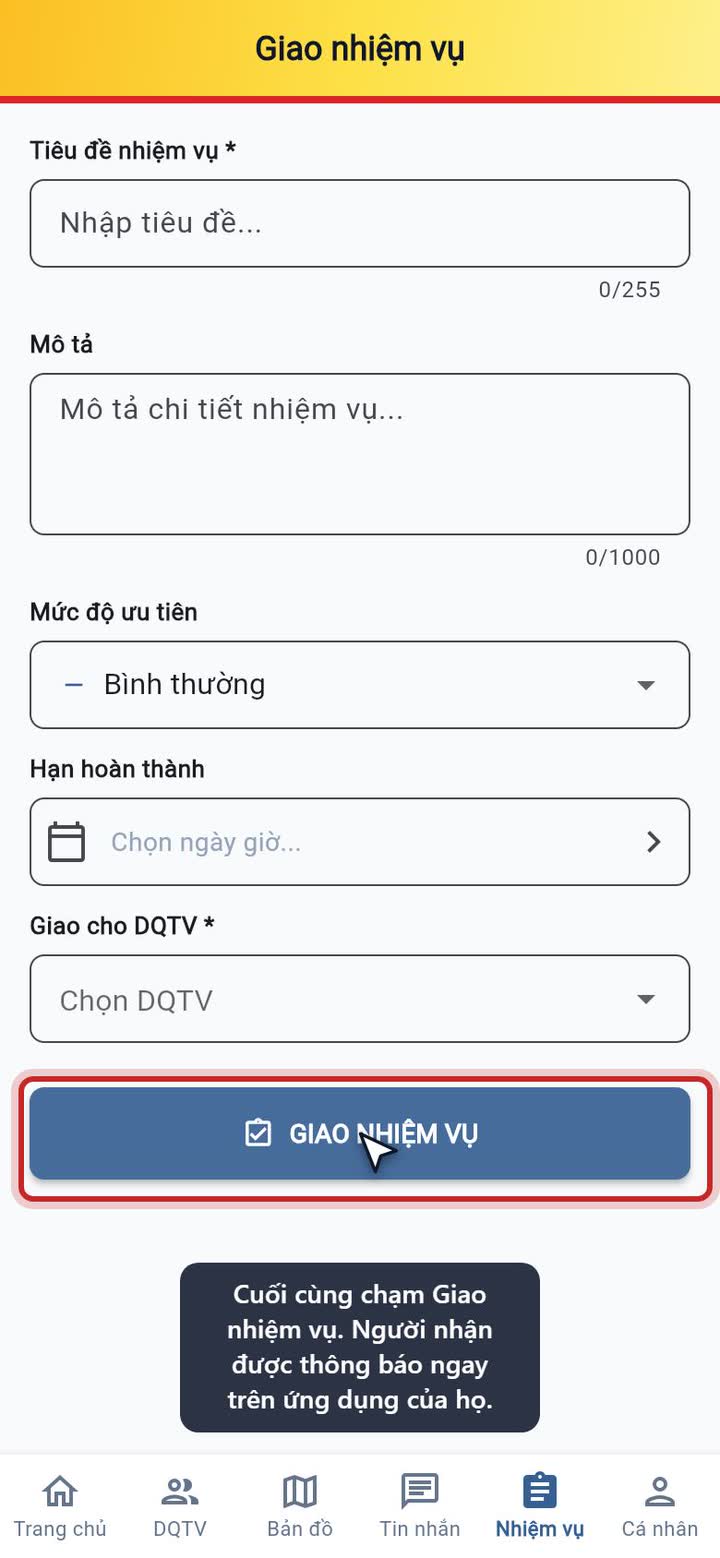
Chạm mục Nhiệm vụ ở thanh dưới cùng để giao một nhiệm vụ. Nhập Tiêu đề nhiệm vụ, và Mô tả nếu cần.
-
Chọn Mức độ ưu tiên; mặc định là Bình thường.
-
Chọn Hạn hoàn thành bằng cách chạm ô ngày giờ.
-
Chạm Chọn DQTV để chọn người nhận nhiệm vụ.
-
Cuối cùng chạm Giao nhiệm vụ. Người nhận được thông báo ngay trên ứng dụng của họ.
-
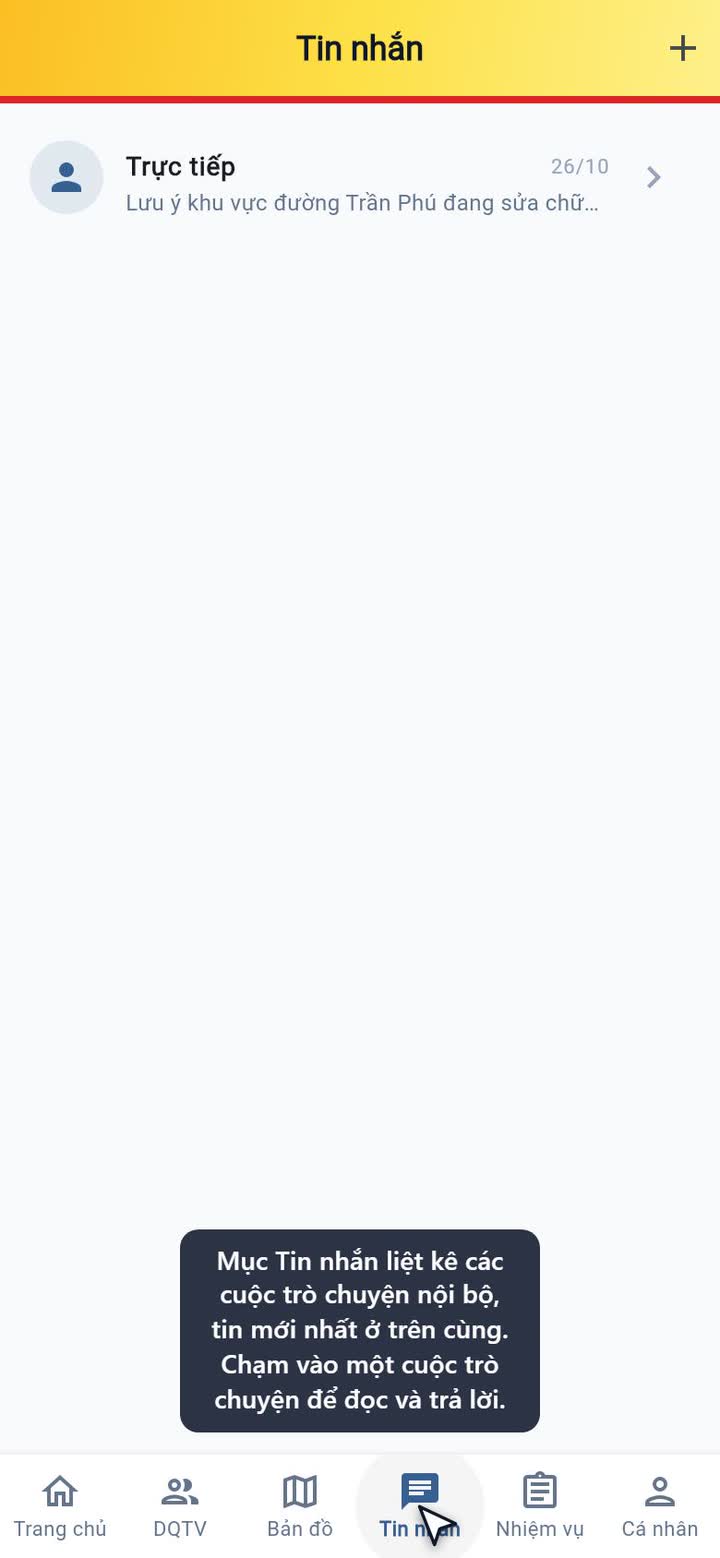
Mục Tin nhắn liệt kê các cuộc trò chuyện nội bộ, tin mới nhất ở trên cùng. Chạm vào một cuộc trò chuyện để đọc và trả lời.
-
Đó là phê duyệt và giao việc. Clip tiếp theo hướng dẫn huấn luyện, thi đua, trang bị và tổ bảo vệ an ninh trật tự.
25Ứng dụng công an: huấn luyện, thi đua kỷ luật, trang bị và tổ bảo vệ an ninh trật tự
Các bước trong clip (15)
-
Clip này hướng dẫn bốn màn hình quản lý: chương trình huấn luyện, thi đua kỷ luật, vũ khí trang bị và tổ bảo vệ an ninh trật tự.
-
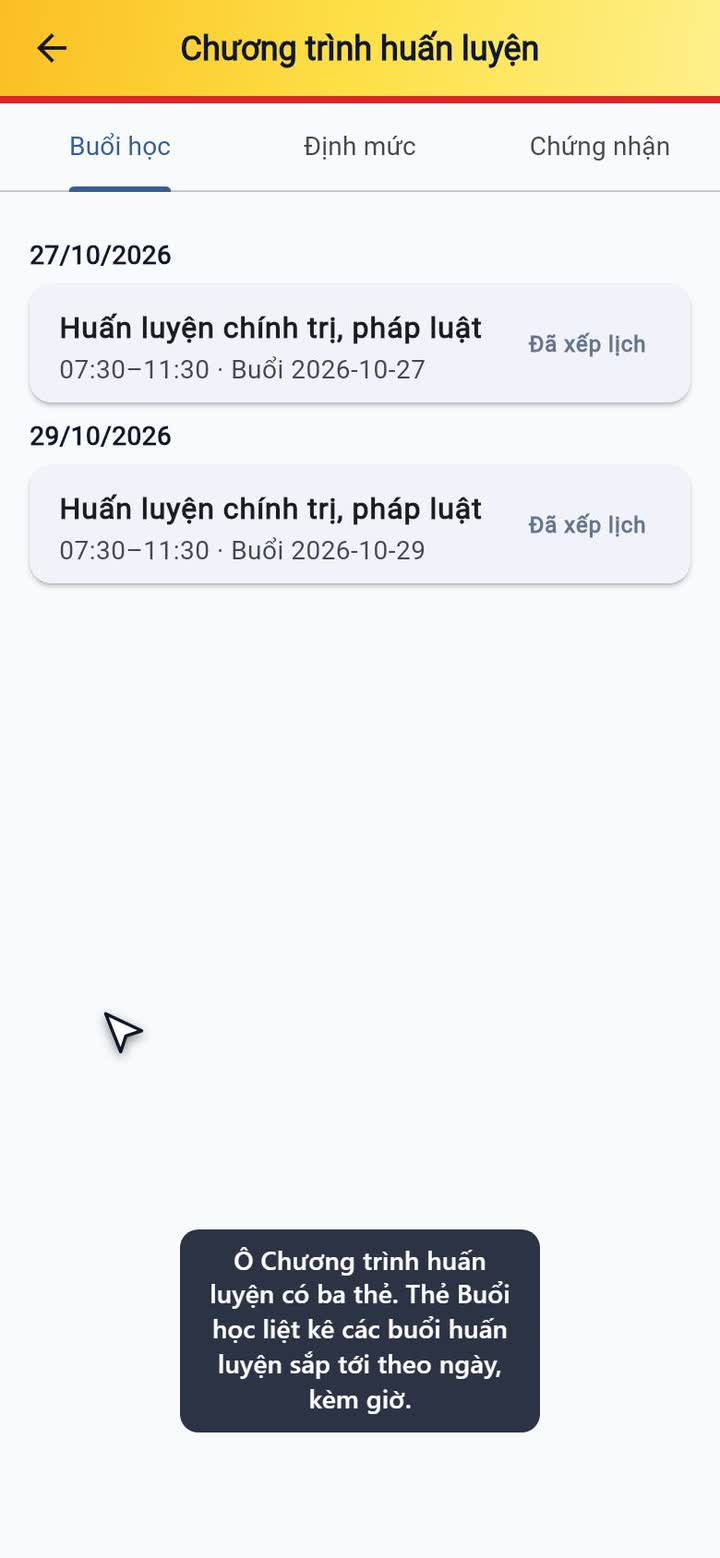
Ô Chương trình huấn luyện có ba thẻ. Thẻ Buổi học liệt kê các buổi huấn luyện sắp tới theo ngày, kèm giờ.
-
Thẻ Định mức so số ngày huấn luyện của từng người với định mức quy định.
-
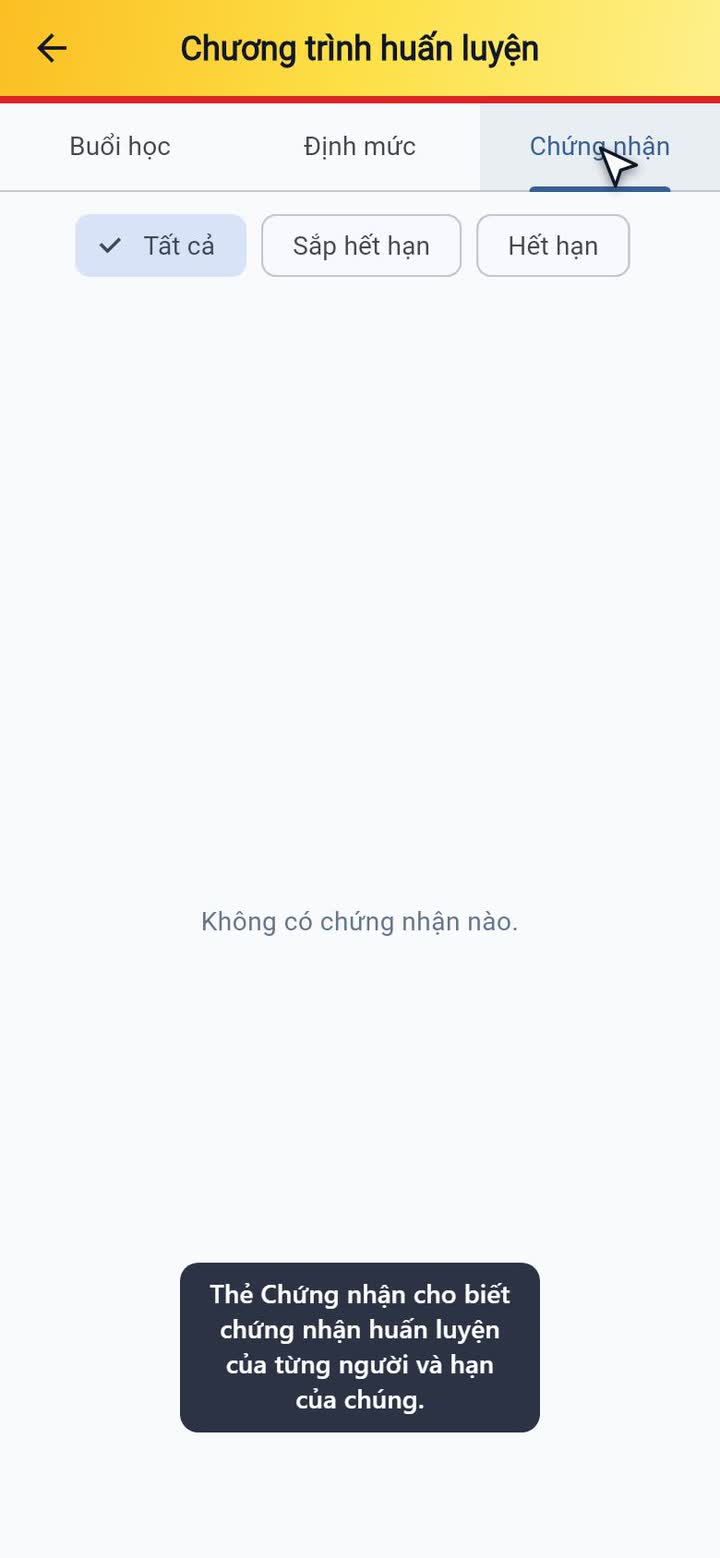
Thẻ Chứng nhận cho biết chứng nhận huấn luyện của từng người và hạn của chúng.
-
null
-
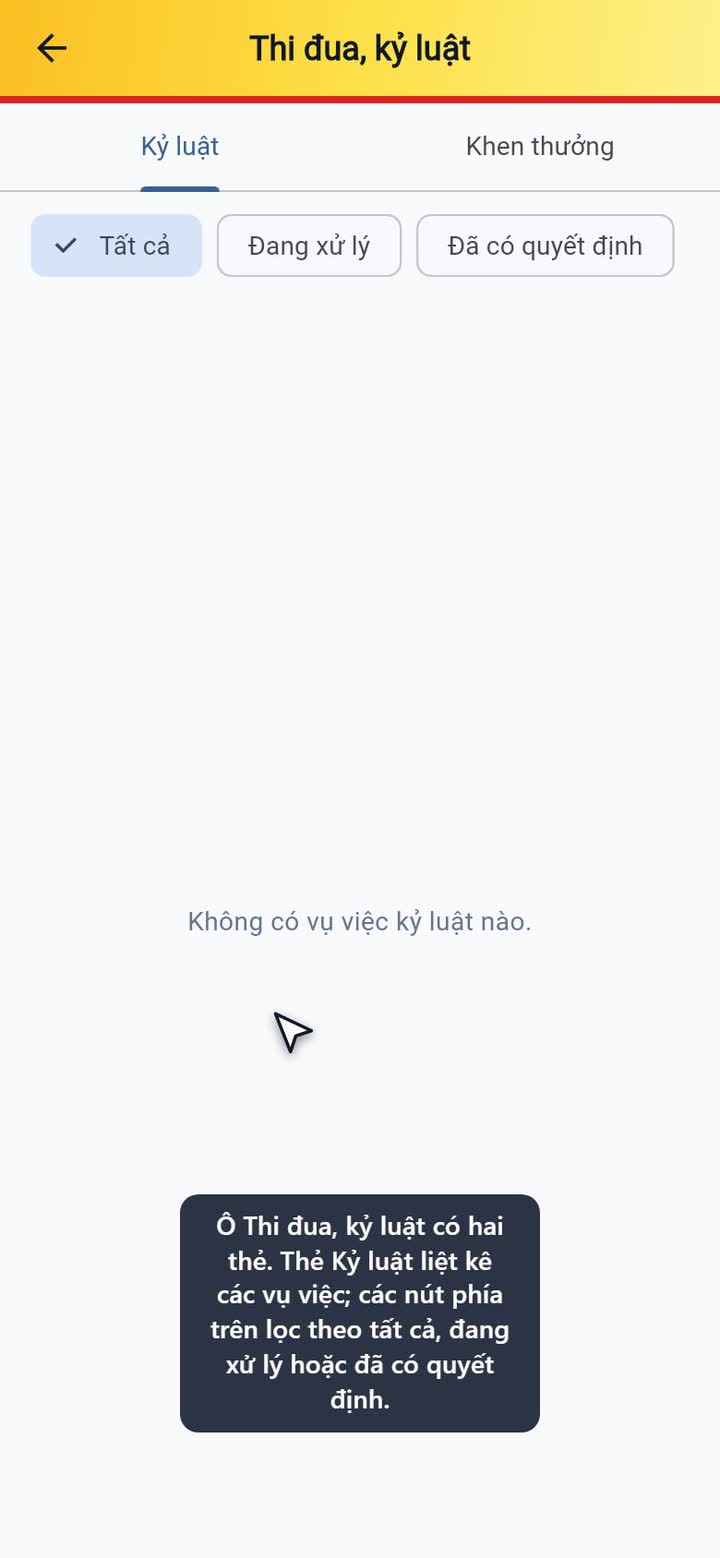
Ô Thi đua, kỷ luật có hai thẻ. Thẻ Kỷ luật liệt kê các vụ việc; các nút phía trên lọc theo tất cả, đang xử lý hoặc đã có quyết định.
-
Thẻ Khen thưởng liệt kê các đề nghị khen thưởng.
-
null
-
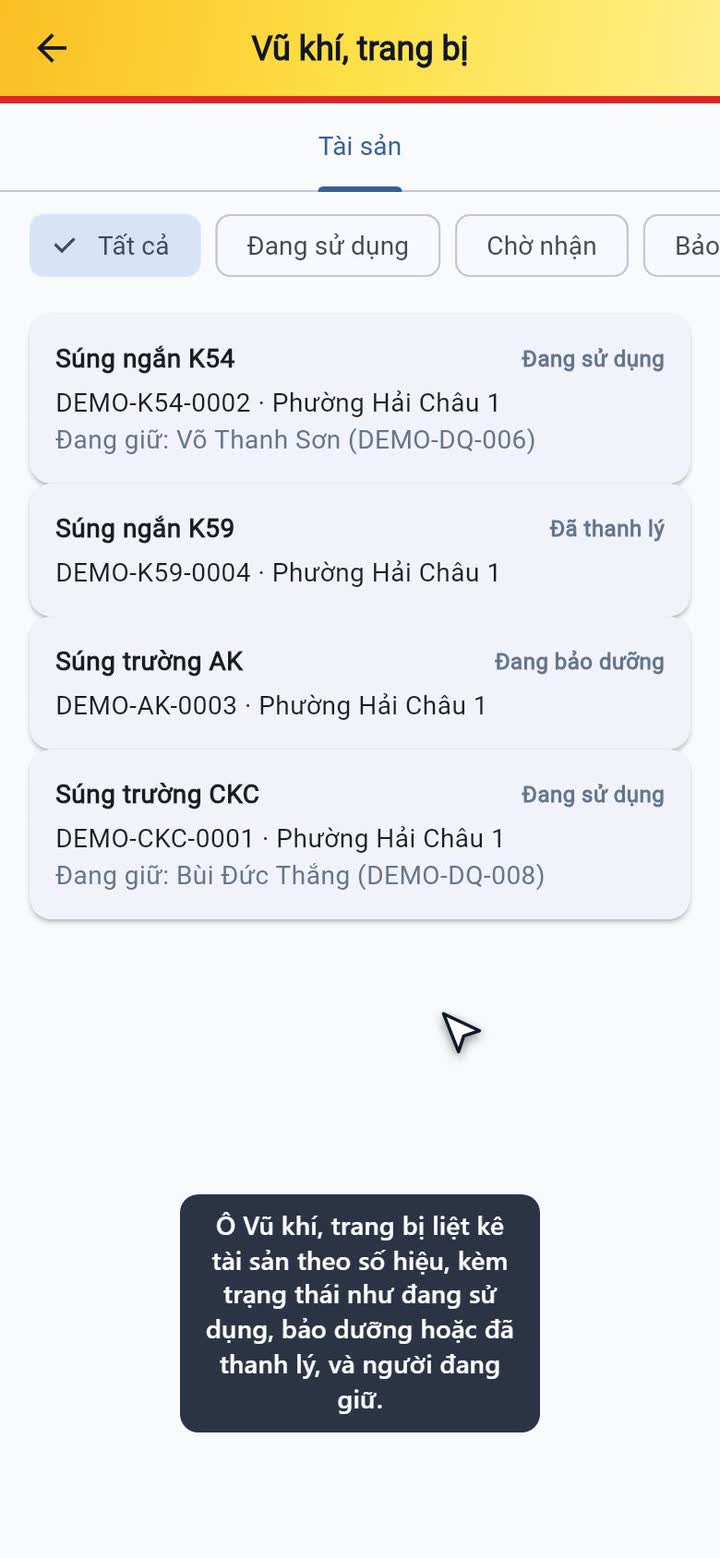
Ô Vũ khí, trang bị liệt kê tài sản theo số hiệu, kèm trạng thái như đang sử dụng, bảo dưỡng hoặc đã thanh lý, và người đang giữ.
-
Các nút phía trên lọc theo trạng thái: đang sử dụng, chờ nhận, bảo dưỡng, báo mất.
-
null
-
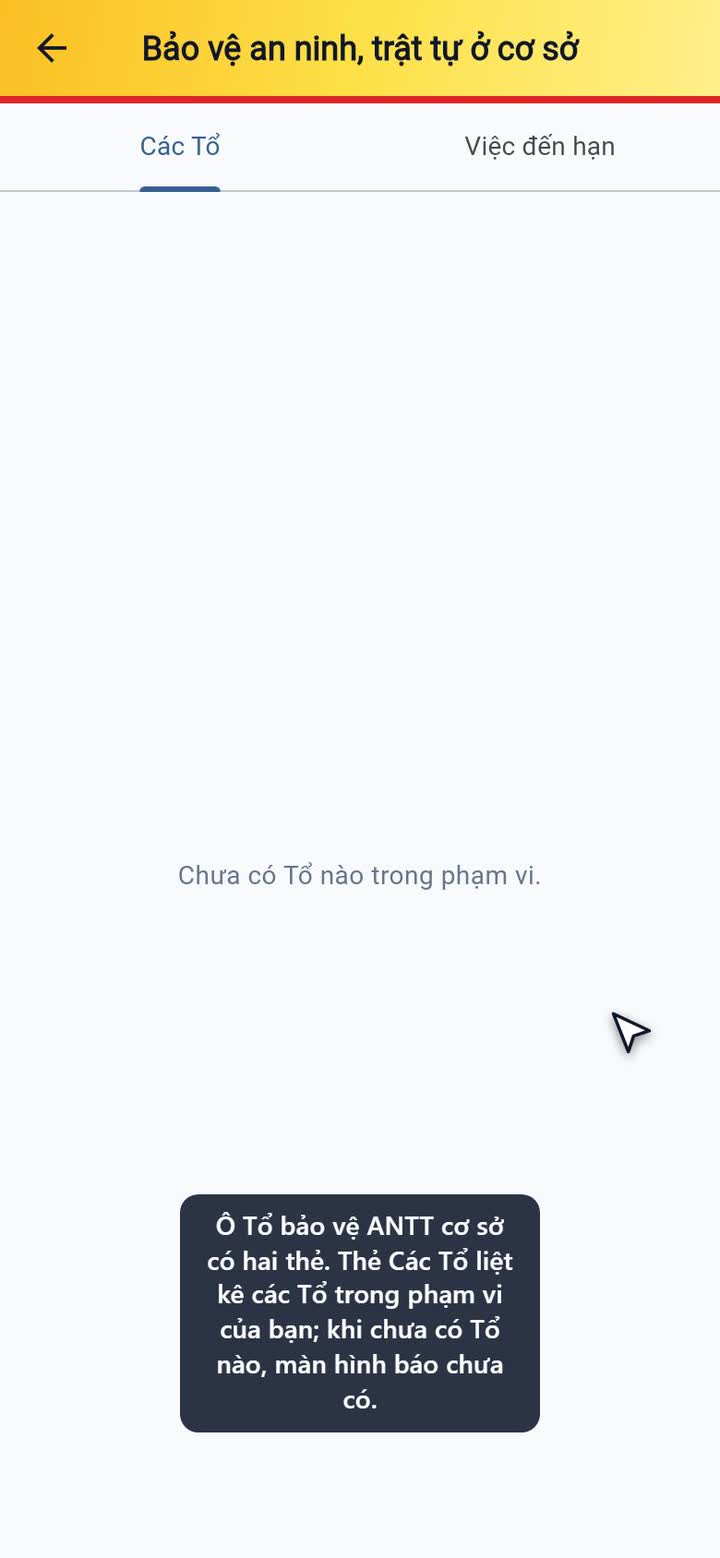
Ô Tổ bảo vệ ANTT cơ sở có hai thẻ. Thẻ Các Tổ liệt kê các Tổ trong phạm vi của bạn; khi chưa có Tổ nào, màn hình báo chưa có.
-
Thẻ Việc đến hạn nhắc các việc của Tổ sắp đến hạn hoặc đã quá hạn.
-
null
-
Đó là các màn hình quản lý. Clip cuối hướng dẫn thông báo, hồ sơ và bảo mật tài khoản.
26Ứng dụng công an: thông báo, hồ sơ cá nhân và bảo mật
Các bước trong clip (15)
-
Clip cuối của ứng dụng công an hướng dẫn thông báo, hồ sơ cá nhân và bảo mật tài khoản.
-
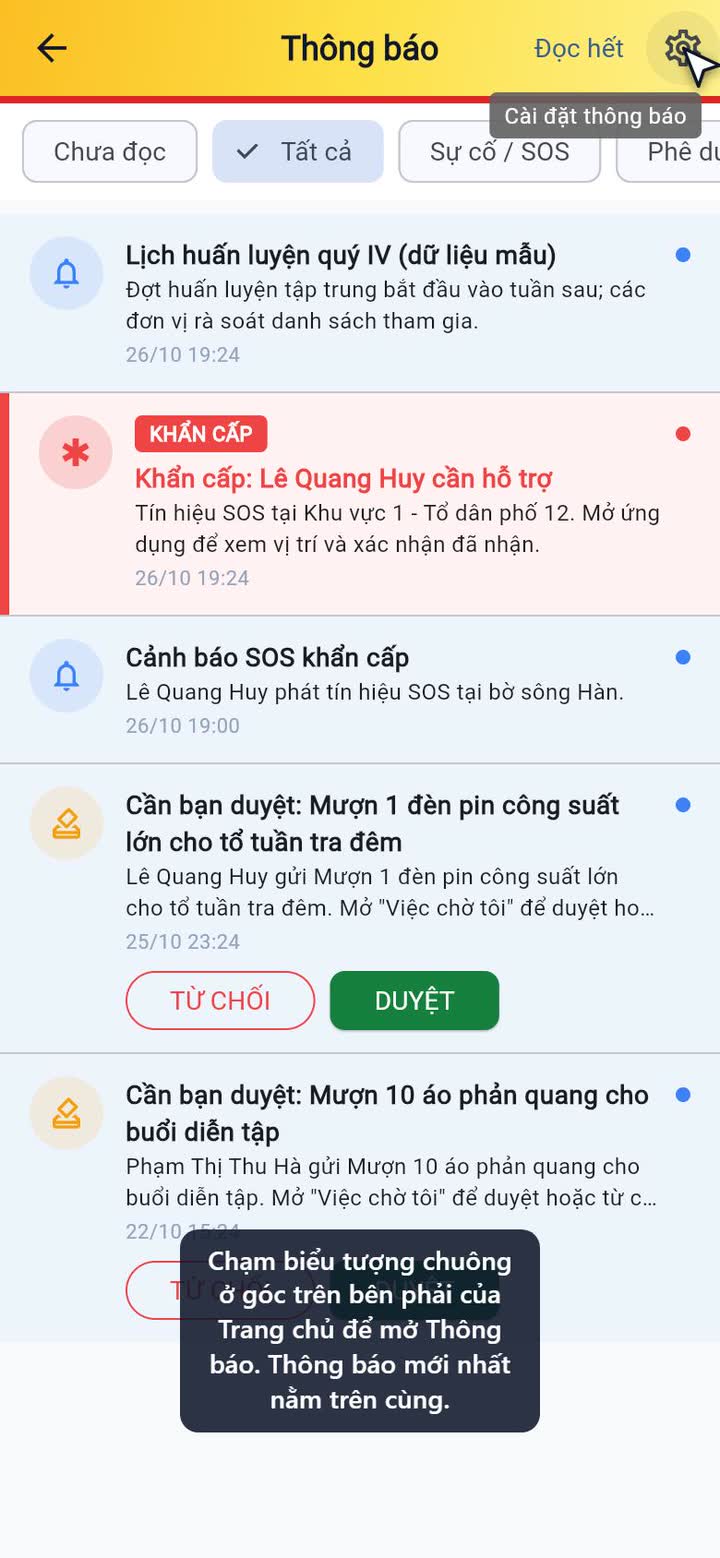
Chạm biểu tượng chuông ở góc trên bên phải của Trang chủ để mở Thông báo. Thông báo mới nhất nằm trên cùng.
-
Các nút phía trên lọc thông báo theo loại: sự cố và SOS, phê duyệt, nhiệm vụ, nghỉ phép, chấm công, tin nhắn, báo cáo và các loại khác.
-
Nút Đọc hết đánh dấu tất cả thông báo là đã đọc.
-
Biểu tượng bên cạnh mở cài đặt, để chọn loại thông báo bạn muốn nhận.
-
null
-
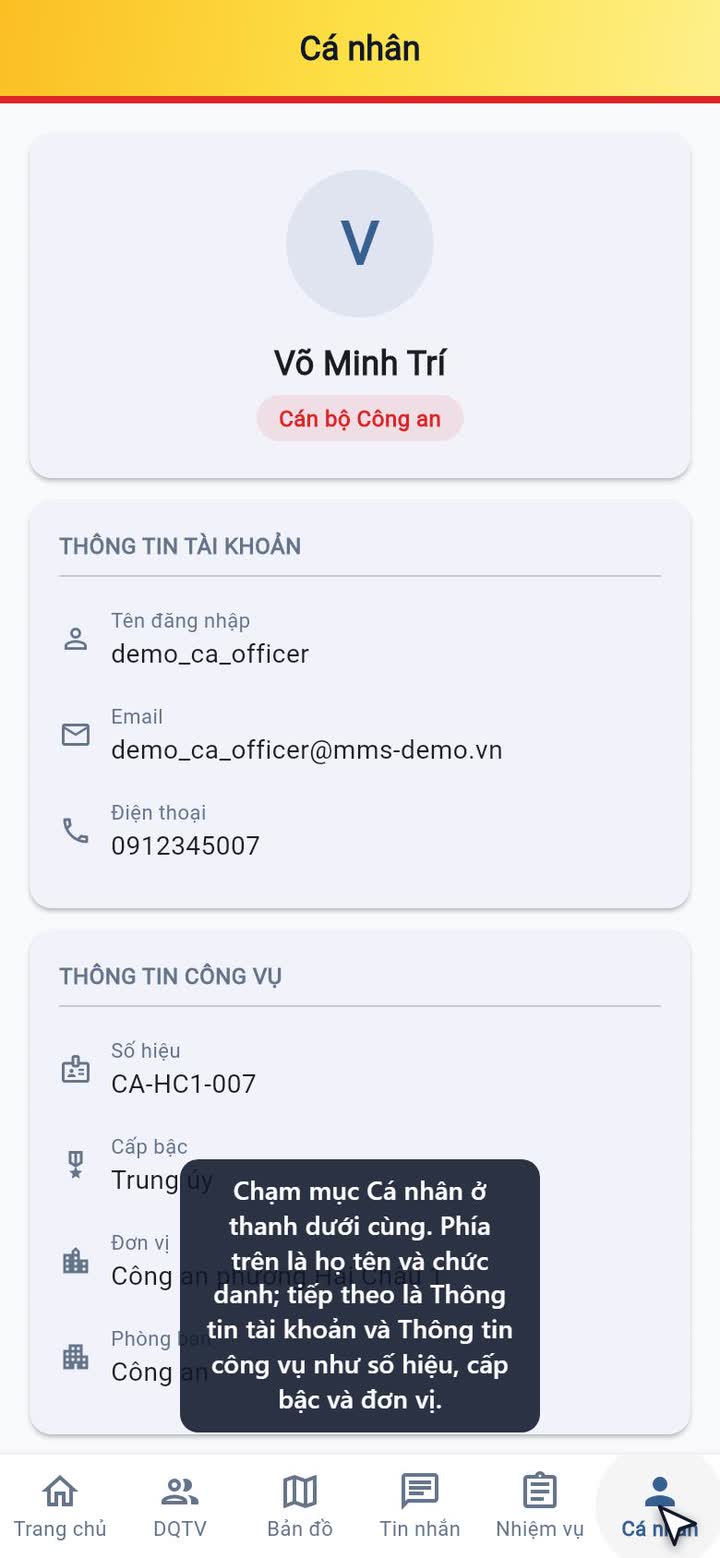
Chạm mục Cá nhân ở thanh dưới cùng. Phía trên là họ tên và chức danh; tiếp theo là Thông tin tài khoản và Thông tin công vụ như số hiệu, cấp bậc và đơn vị.
-
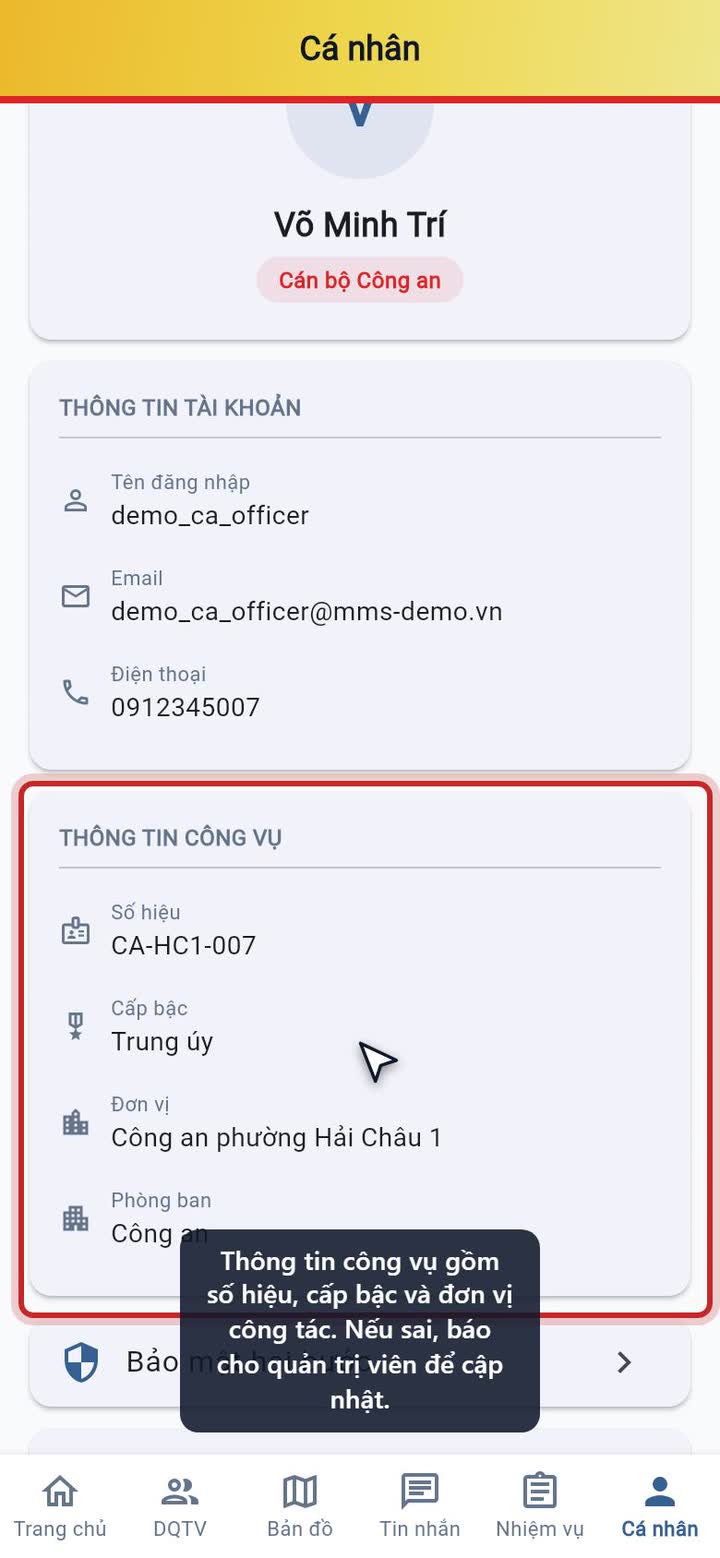
Thông tin công vụ gồm số hiệu, cấp bậc và đơn vị công tác. Nếu sai, báo cho quản trị viên để cập nhật.
-
Mục Bảo mật hai bước thêm một mã từ ứng dụng xác thực mỗi lần đăng nhập, giúp bảo vệ tài khoản.
-
Mục Tạo lại mã khôi phục cấp bộ mã mới để vào lại tài khoản khi mất điện thoại. Hãy cất mã ở nơi an toàn.
-
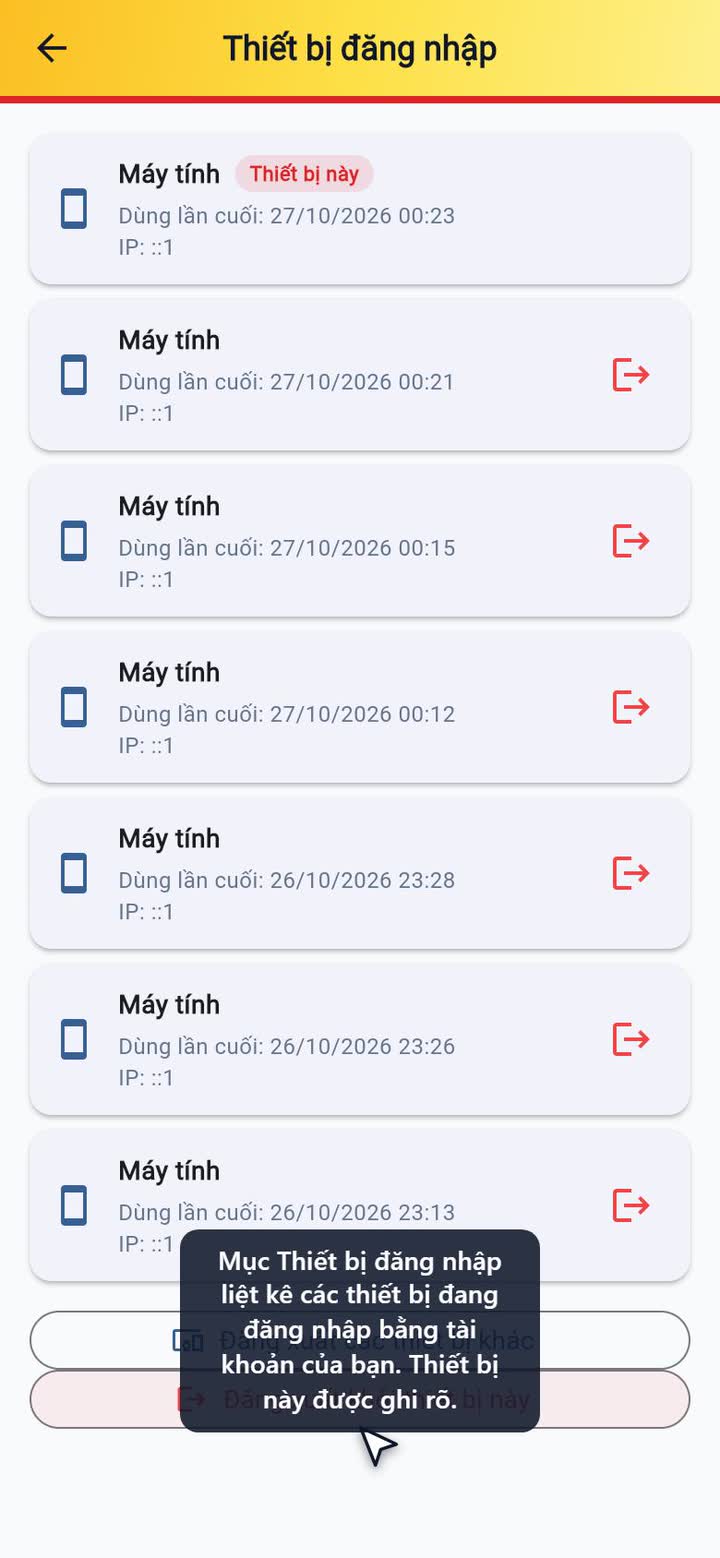
Mục Thiết bị đăng nhập liệt kê các thiết bị đang đăng nhập bằng tài khoản của bạn. Thiết bị này được ghi rõ.
-
Nếu thấy thiết bị lạ, chạm Đăng xuất các thiết bị khác, rồi đổi mật khẩu.
-
Khi xong việc, chạm Đăng xuất khỏi thiết bị này, nhất là trên điện thoại dùng chung.
-
null
-
Bạn đã xem hết các chức năng của ứng dụng công an. Khi cần, hãy mở lại clip tương ứng.
Lưu ý khi dùng ứng dụng điện thoại
Trên điện thoại, nút hoặc mục nào bạn không có quyền dùng sẽ được ẩn đi thay vì báo lỗi. Ứng dụng MilitianApp giữ lại các thao tác ghi trên máy khi mất kết nối và gửi đi khi có mạng trở lại.
Bản đồ thực đơn
Đây là toàn bộ các mục của thực đơn bên trái trên trang web, đủ quyền thì mới thấy hết. Người dùng thường chỉ thấy một phần.
Câu hỏi thường gặp
Tôi không thấy một mục trong thực đơn bên trái.
Thực đơn chỉ hiện những mục mà vai trò của bạn được phép dùng. Nếu cần thêm quyền, liên hệ quản trị viên; quản trị viên xem và chỉnh quyền ở màn Vai trò và quyền (clip 12).
Tôi quên mật khẩu.
Ở trang đăng nhập, bấm Quên mật khẩu và làm theo hướng dẫn. Để việc này hoạt động, hãy xác minh email hoặc số điện thoại ở màn Thông tin cá nhân (clip 14).
Số điện thoại hiện thành dấu sao.
Số điện thoại được che để bảo vệ thông tin cá nhân. Bấm Hiện số điện thoại khi thật sự cần liên hệ; mỗi lần xem đều được ghi vào nhật ký (clip 02).
Tôi mất điện thoại đang dùng để xác thực hai bước.
Dùng mã khôi phục đã lưu khi thiết lập. Nếu không còn mã, nhờ quản trị viên hỗ trợ. Sau khi vào lại, nên thay ứng dụng xác thực và tạo lại mã khôi phục (clip 14).
Kỳ chi phụ cấp đã khoá mà phát hiện sai.
Dùng nút Đề nghị mở lại ở kỳ chi. Việc mở lại đi qua phê duyệt và để lại phiên bản mới, không ghi đè số liệu cũ (clip 06).
Tôi thấy thiết bị lạ trong phiên đăng nhập.
Vào Phiên đăng nhập của tôi, bấm Kết thúc phiên, hoặc Đăng xuất các thiết bị khác, rồi đổi mật khẩu (clip 14).
Làm sao biết ai đã sửa hay xem một hồ sơ?
Mở Nhật ký hoạt động (clip 12) để lọc theo người, hành động và khoảng ngày. Mỗi hồ sơ dân quân còn có thẻ Lịch sử chỉnh sửa (clip 02).
Tôi cần số liệu để gửi cấp trên.
Chạy báo cáo ở Thư viện báo cáo hoặc xuất từ báo cáo pháp định (clip 11). Mẫu bảng tính có thể thay bằng mẫu riêng của đơn vị.
Thuật ngữ
- DQTV
- Dân quân tự vệ.
- CHQS
- Chỉ huy quân sự (Ban CHQS xã, Bộ CHQS tỉnh).
- ANTT
- An ninh, trật tự.
- UBND
- Ủy ban nhân dân.
- SOS
- Cảnh báo khẩn cấp do quân nhân gửi khi cần hỗ trợ ngay.
- MFA / Xác thực hai bước
- Đăng nhập bằng mật khẩu và thêm một mã từ ứng dụng xác thực trên điện thoại.
- KPI
- Chỉ tiêu đánh giá, tính từ chuyên cần, nhiệm vụ, huấn luyện và kỷ luật.
- Nghĩa vụ
- Tình trạng của một công dân trong lực lượng: đã đăng ký, đang thực hiện, tạm hoãn, được miễn, hoàn thành, thôi hoặc chuyển đi.
- Tờ trình (hành động nhân sự)
- Văn bản đề nghị một thay đổi về nghĩa vụ; đi từ bản nháp qua chờ duyệt, đã duyệt đến đã áp dụng.
- Kỳ chi
- Một tháng chi phụ cấp của một đơn vị: đang mở, đã tính, đã rà, đã khoá, đã chi.
- Xem tại ngày
- Xem dữ liệu đúng như tại một ngày trong quá khứ.
Ghi chú về tài liệu
Dữ liệu trong clip và hình là dữ liệu mẫu của hệ thống (tên người, đơn vị, số điện thoại, số tiền đều là giả lập), chạy trên một bản cài đặt thật của hệ thống 1.0.0.0. Dữ liệu của đơn vị bạn sẽ khác.
Các clip của hai ứng dụng điện thoại được quay trên một điện thoại Android chạy máy ảo, cài bản ứng dụng thật (bản dùng thử) và nối với dữ liệu mẫu của hệ thống; chạm và vuốt là thao tác thật. Màn Bản đồ của PoliceApp không có trong clip vì bản đồ cần vị trí và kết nối của thiết bị thật. Ứng dụng iOS (iPhone) chưa được quay vì cần máy Mac.
Giao diện có thể thay đổi nhỏ giữa các phiên bản. Một số màn hình hiện trống trong clip vì dữ liệu mẫu chưa có trường hợp tương ứng, ví dụ chưa có đề nghị thay đổi tổ chức hay chu kỳ đánh giá nào.
Công an hiệu ở Phần C và trong ứng dụng PoliceApp: bản vẽ "Emblem of Vietnam People's Public Security" của HIEUIT, Hwi.padam và LeenoDT trên Wikimedia Commons, giấy phép CC BY 4.0.
Tài liệu này là một tệp duy nhất, mở bằng bất kỳ trình duyệt hiện đại nào, không cần mạng. Có thể in ra giấy hoặc lưu thành PDF từ trình duyệt.